로지텍 MX Master 3S
맥북과 윈도우 노트북을 오가며 쓰는 마우스입니다. 버튼 8개를 프로그램별로 다르게 설정해 두고 강의에 씁니다.
* 이 게시물은 쿠팡 파트너스 활동의 일환으로, 이에 따른 일정액의 수수료를 제공받습니다.
컴퓨터를 오래 쓰다 보니 손목과 어깨, 엄지손가락까지 아플 때가 있어요. 그립감이 편하다는 이야기를 듣고 골랐습니다.
엄지손가락이 지지되는 모양이라 확실히 편한 느낌이 있어요. 다만 그전에 작은 마우스를 쓰던 터라 크고 무겁다는 느낌도 함께 있습니다.
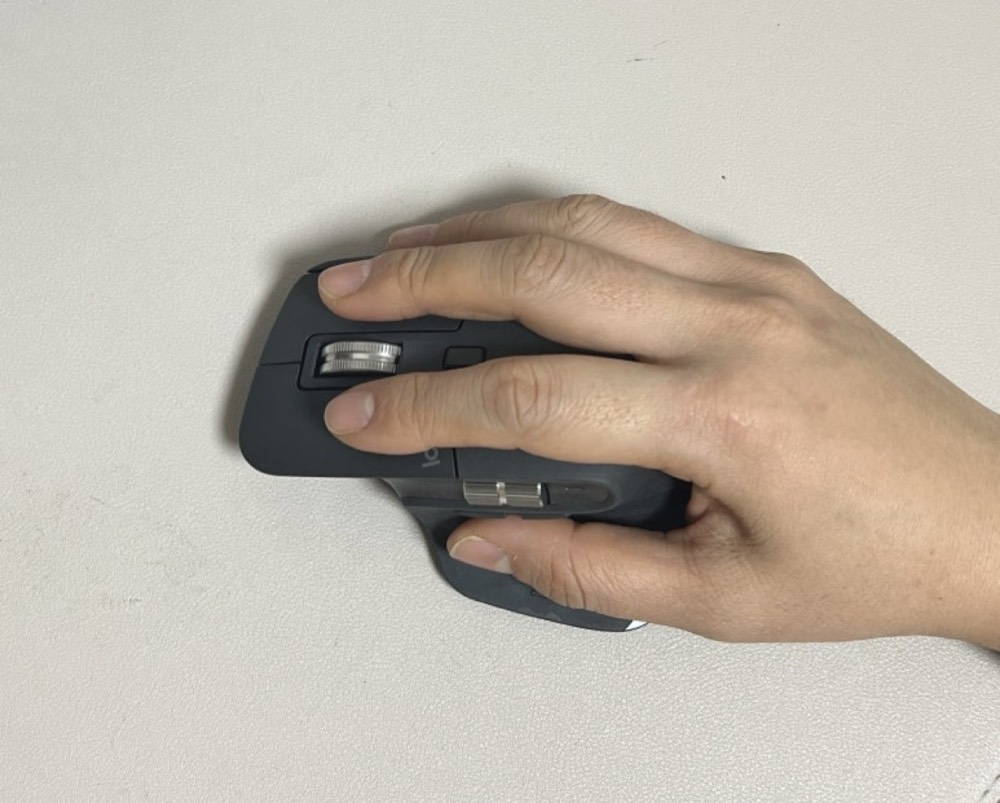
버튼 8개 — 프로그램별로 다르게 설정
보통 마우스는 왼쪽·오른쪽·휠 3개인데, MX Master 3S는 버튼이 8개입니다. 볼륨 조절, 화면 확대 같은 기능을 버튼에 지정할 수 있어요.
설정하려면 로지텍 전용 앱 Logi Options+를 설치해야 합니다. 실행하면 회원가입·로그인을 거치고, 그다음 버튼 8개의 위치와 기본값이 화면에 나와요. 버튼을 누르면 오른쪽에 설정 메뉴가 열립니다.
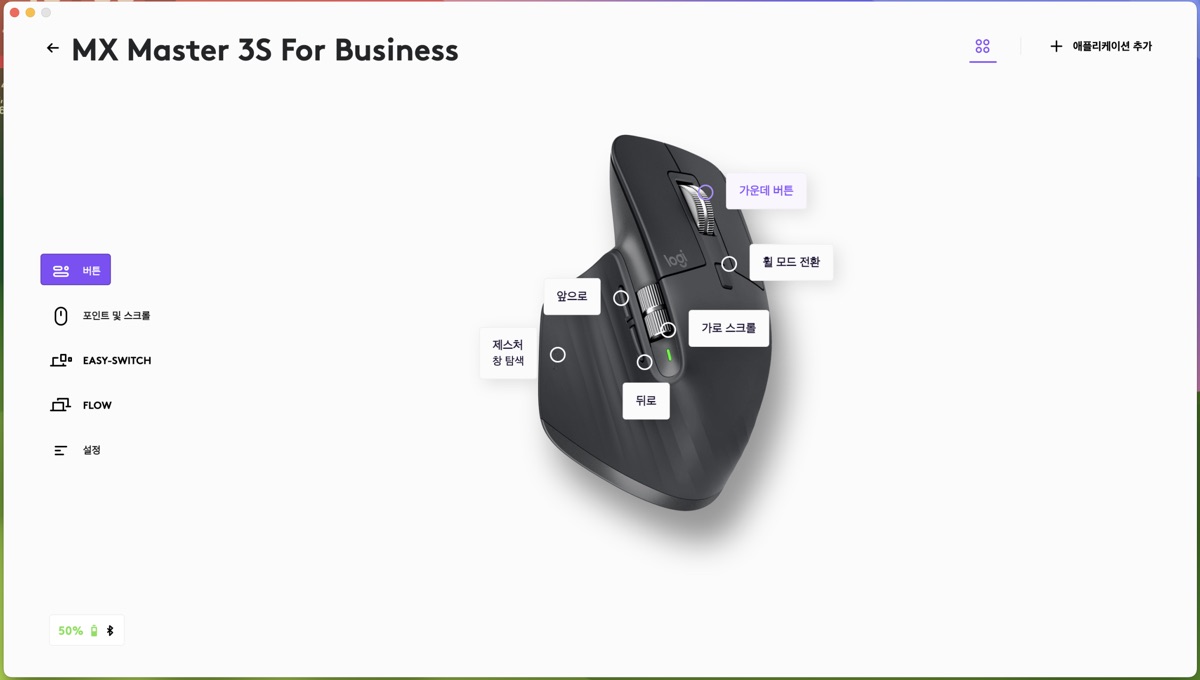
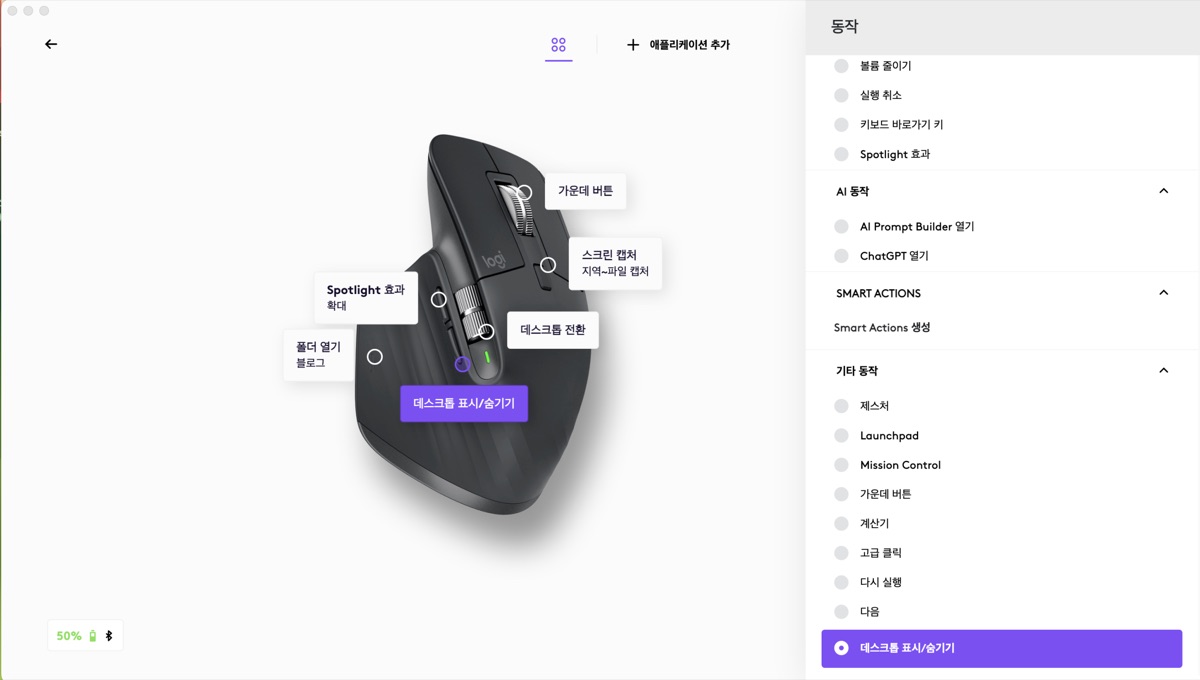
수업에서 쓰려고 바꾼 설정은 두 가지예요.
- 화면 확대 — 강의할 때 자주 쓰는데 단축키를 2~3개 눌러야 했어요. 버튼 하나로 바꿨습니다.
- 스크린 캡처 — 캡처하는 시간이 줄었어요.
프로그램별로 같은 버튼에 다른 기능을 넣을 수도 있습니다.
- 파워포인트 — 슬라이드 넘기기
- 크롬 — 새 탭 열기
바탕화면에서 쓰는 기능과 프로그램 안에서 쓰는 기능이 다르다 보니, 프로그램별로 나눠 두면 손이 덜 갑니다.
소음
MX Master 3와 3S 두 버전이 있고, 3S가 무소음입니다. 소리가 아예 안 나지는 않지만 "딱깍" 하는 정도는 아니에요. 카페나 도서관에서 써도 주변에 방해될 정도는 아닙니다.
기기 3대 연결
바닥에 1·2·3 버튼이 있습니다. 버튼을 꾹 누르면 숫자가 깜빡이고, 그때 연결할 기기의 블루투스를 잡으면 됩니다.
맥북·윈도우 둘 다
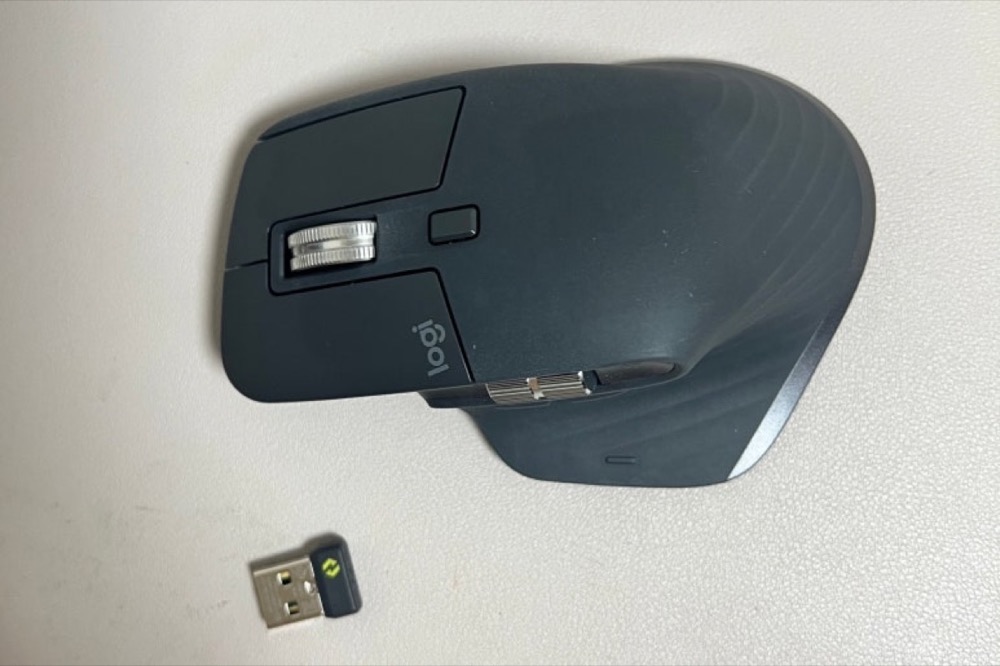
맥북은 마우스 자체 블루투스로 연결됐고, 윈도우는 블루투스 수신기가 동봉돼 있어 그걸 꽂아 연결했습니다.
👋 작성자

디지털 강사 노마드지우입니다.
실무에서 활용 가능한
AI 프롬프트와 가이드를 나눕니다.
📷 인스타그램
✍️ 네이버 블로그