캔바 대량제작 2 — 사진이 있는 이름표
캔바 시트에 명단과 사진을 넣으면, 얼굴 사진이 들어간 이름표가 인원수만큼 자동으로 만들어져요. 그래픽(요소)이 안 되는 이유와 되는 방법까지 정리했습니다.
AI 활용 기록과 무료 자료 소식을 월 2회 메일로 보냅니다.
1편 '상장'에서는 명단으로 이름을 자동으로 채웠어요.
2편은 사진까지 자동으로 들어갑니다. 유치원·어린이집 이름표, 사물함 라벨, 출석판처럼 얼굴 사진이 필요한 자료에 쓸 수 있어요.
✅ 이 자료로 할 수 있는 것
- 사진 + 이름 + 반이 들어간 이름표를 인원수만큼 자동 생성
- 캔바 시트에 사진 넣기 (엑셀 대신 캔바 안에서 명단 관리)
- 대량 제작에서 사진 필드를 디자인에 연결하기
- 그래픽(요소)을 넣으면 왜 안 나오는지 구분하기
⚠️ 먼저 알아두세요 — 그래픽은 안 되고, 사진은 됩니다
시트의 이미지 칸에 캔바 요소에서 찾은 일러스트(그래픽)를 넣으면, 대량 제작 단계에서 이런 안내가 떠요.
"대량 제작 기능은 아직 그래픽을 지원하지 않으므로 데이터에 포함된 그래픽은 업로드되지 않았습니다." — 캔바 안내문
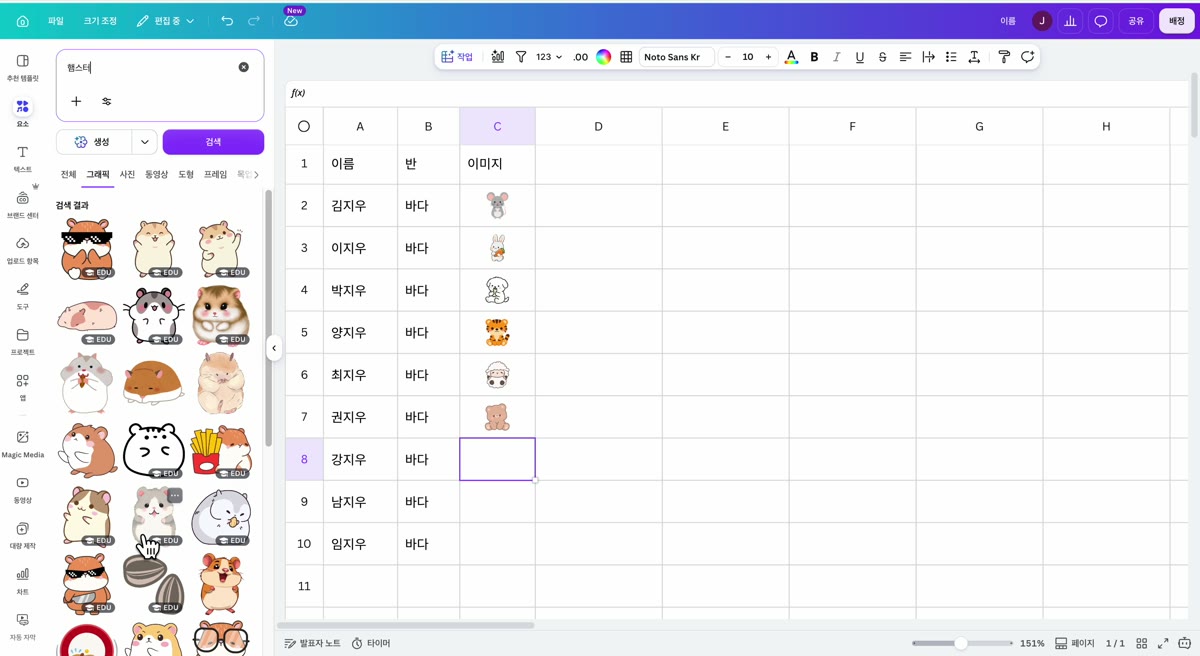
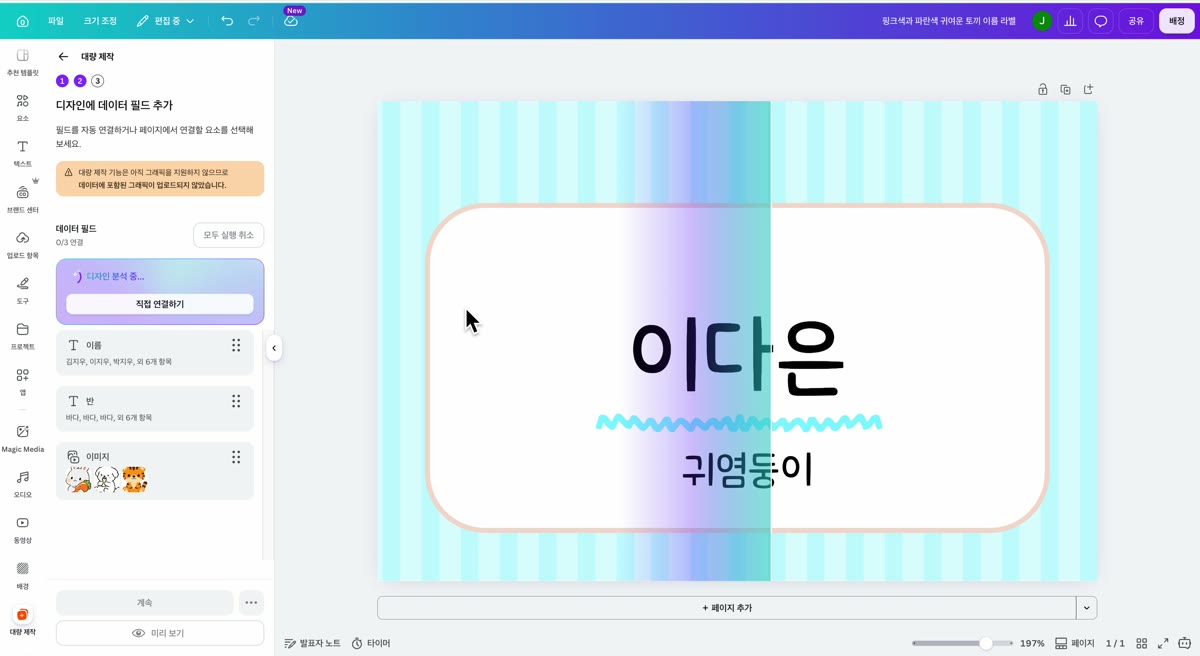
그래픽을 넣으면 시트에는 보이지만(왼쪽), 대량 제작에서 빠집니다(오른쪽 주황 안내)
그래서 이름표에 넣을 그림은 내 컴퓨터에서 업로드한 사진 파일로 준비해야 해요. 이 차이만 알면 나머지는 1편과 같은 흐름입니다.
📋 사진 이름표 만들기 (Step by Step)
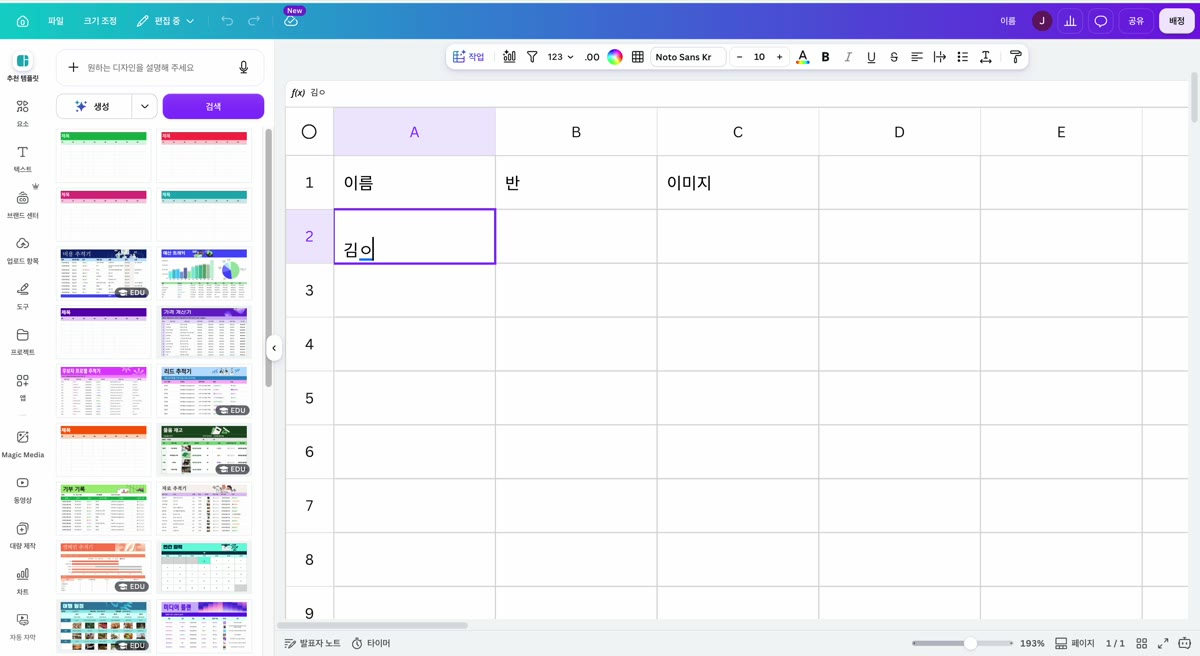
Step 1. 캔바 시트에 명단 만들기
- 캔바 홈 → 시트(Sheets) 새로 만들기
- 열 3개 준비:
이름·반·사진 - 이름과 반을 입력
Step 2. 사진을 업로드해서 시트에 넣기
- 왼쪽 업로드 항목 → 파일 업로드로 사진을 올려요
- 올린 사진을
사진열의 각 칸에 하나씩 넣어요
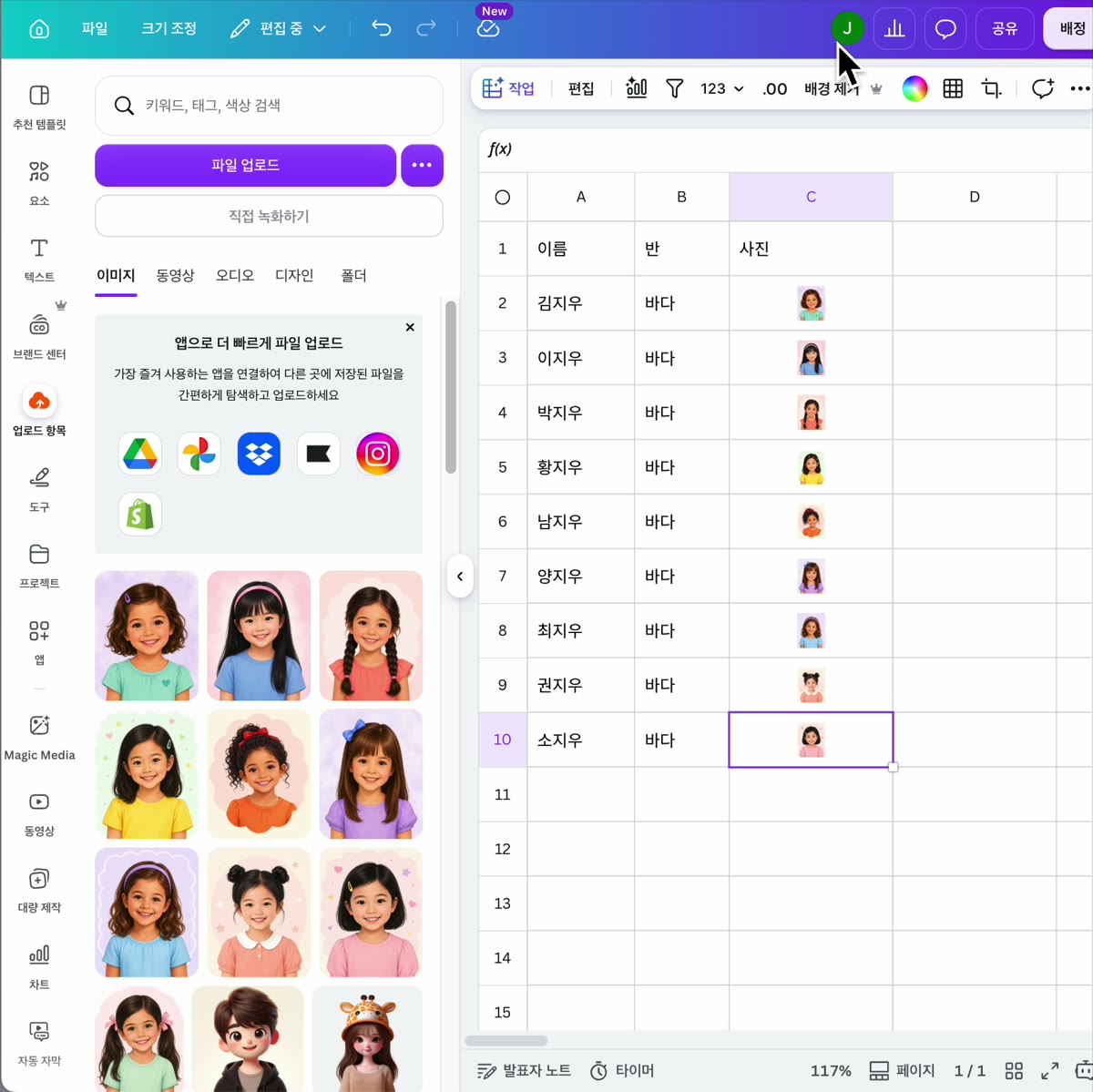
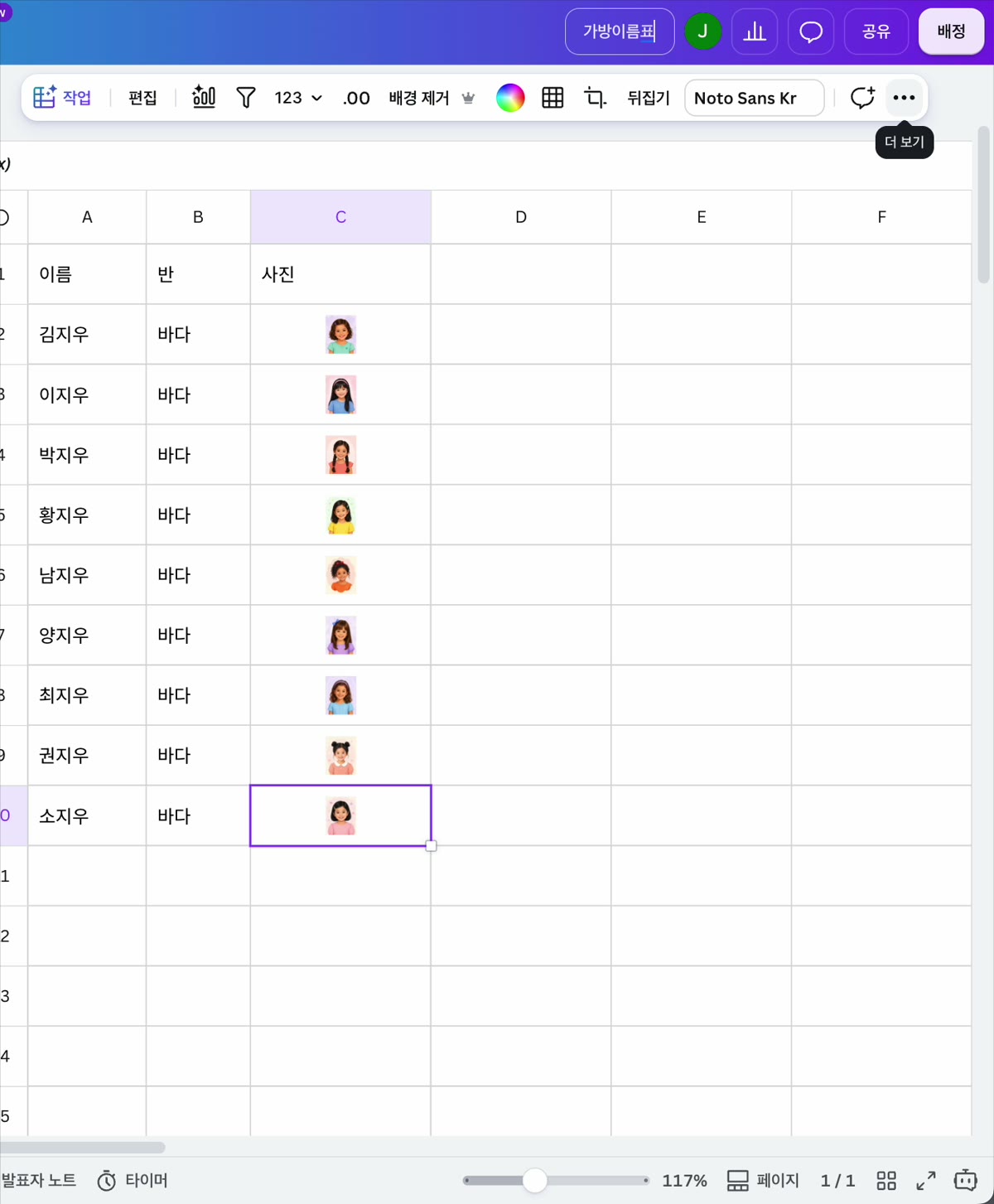
예시 사진은 AI로 만든 어린이 이미지입니다
Step 3. 이름표 디자인 준비 — 프레임과 2개 배치
- 이름표(이름 라벨) 템플릿 디자인을 열어요 — 이름·반 텍스트가 있는 디자인이면 됩니다
- 사진 자리는 요소 → 프레임을 넣어요. 프레임은 사진이 틀 모양대로 쏙 들어가는 요소라, 나중에 사진 필드를 여기에 연결합니다
- 이름표를 복제해서 한 페이지에 2개 배치해두면, 생성할 때 한 사람당 같은 이름표가 2장씩 나와요 — 가방용·사물함용처럼 여러 장 필요할 때 유용합니다
- 왼쪽 메뉴 대량 제작 → 데이터 소스에서 시트 선택
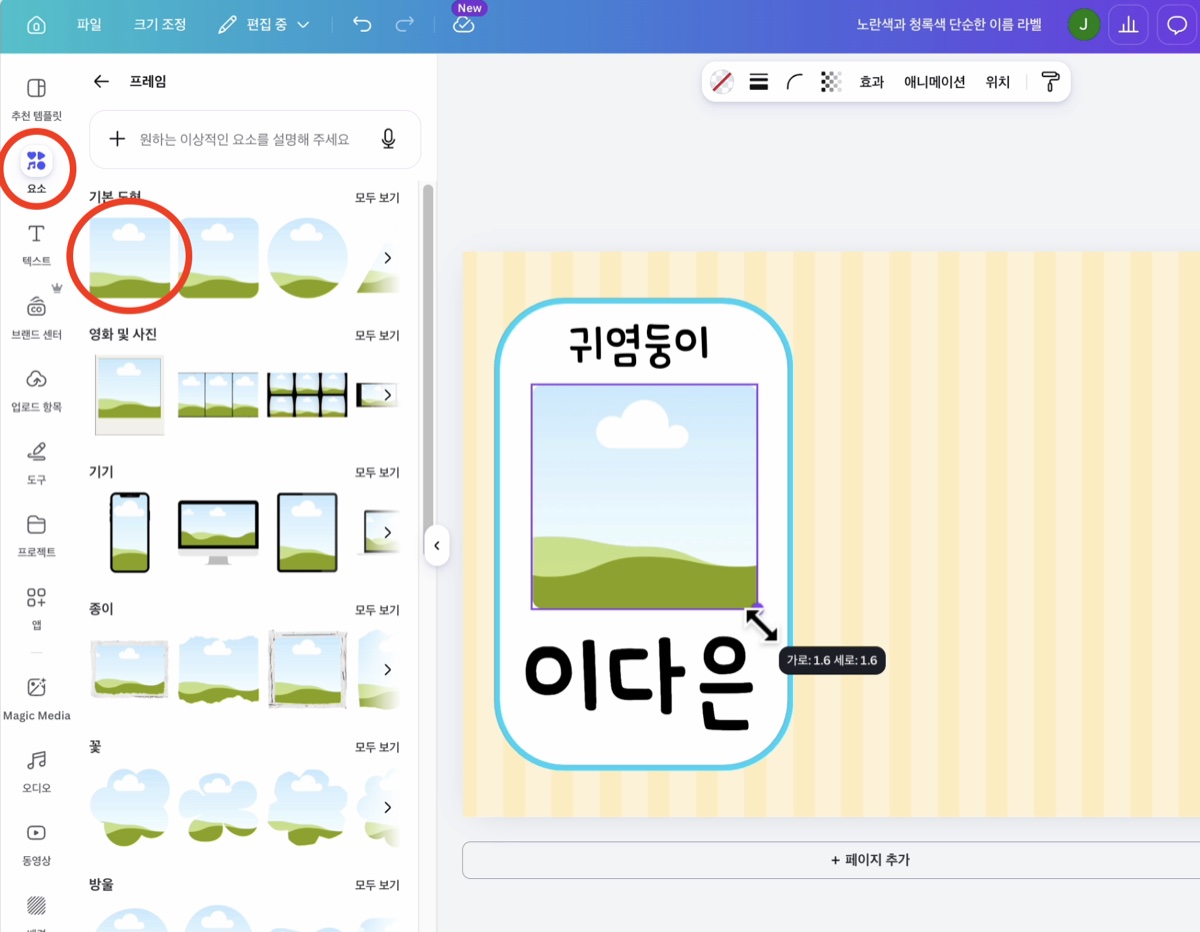
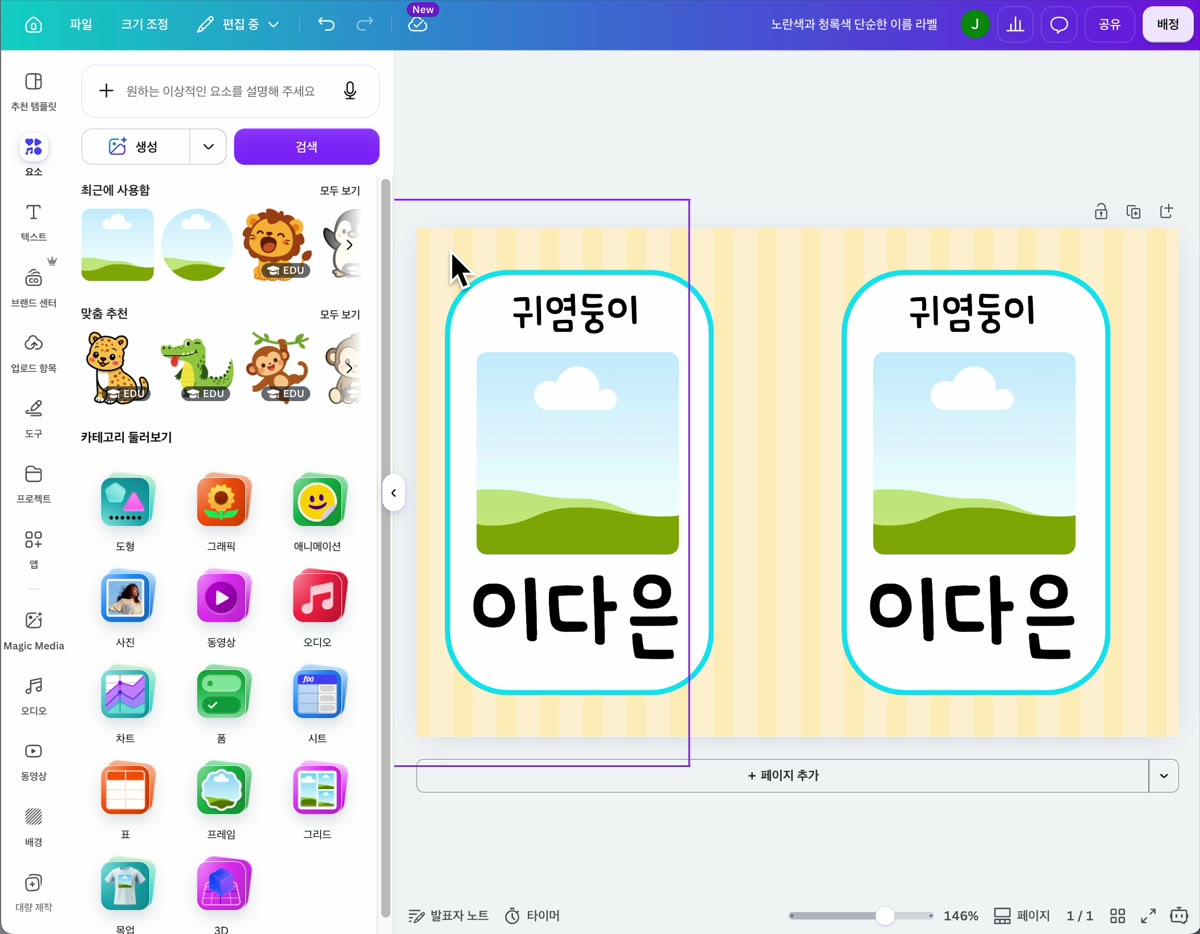
요소 → 프레임에서 사진 틀을 넣고(왼쪽), 이름표를 복제해 한 페이지에 2개 배치(오른쪽)
Step 4. 필드 3개를 연결하고 미리보기로 확인
이름→ 이름 텍스트,반→ 반 텍스트,사진→ 프레임- 자동 연결이 안 되면 직접 연결하기로 요소를 하나씩 선택해요
- 미리 보기를 눌러 확인 — 명단 첫 사람부터 사진·이름이 제대로 들어갔는지 한 장씩 넘겨볼 수 있어요 (디자인 1/9처럼 표시). 한 페이지에 2개를 배치했다면 같은 사람이 나란히 2장 나오는 게 정상입니다
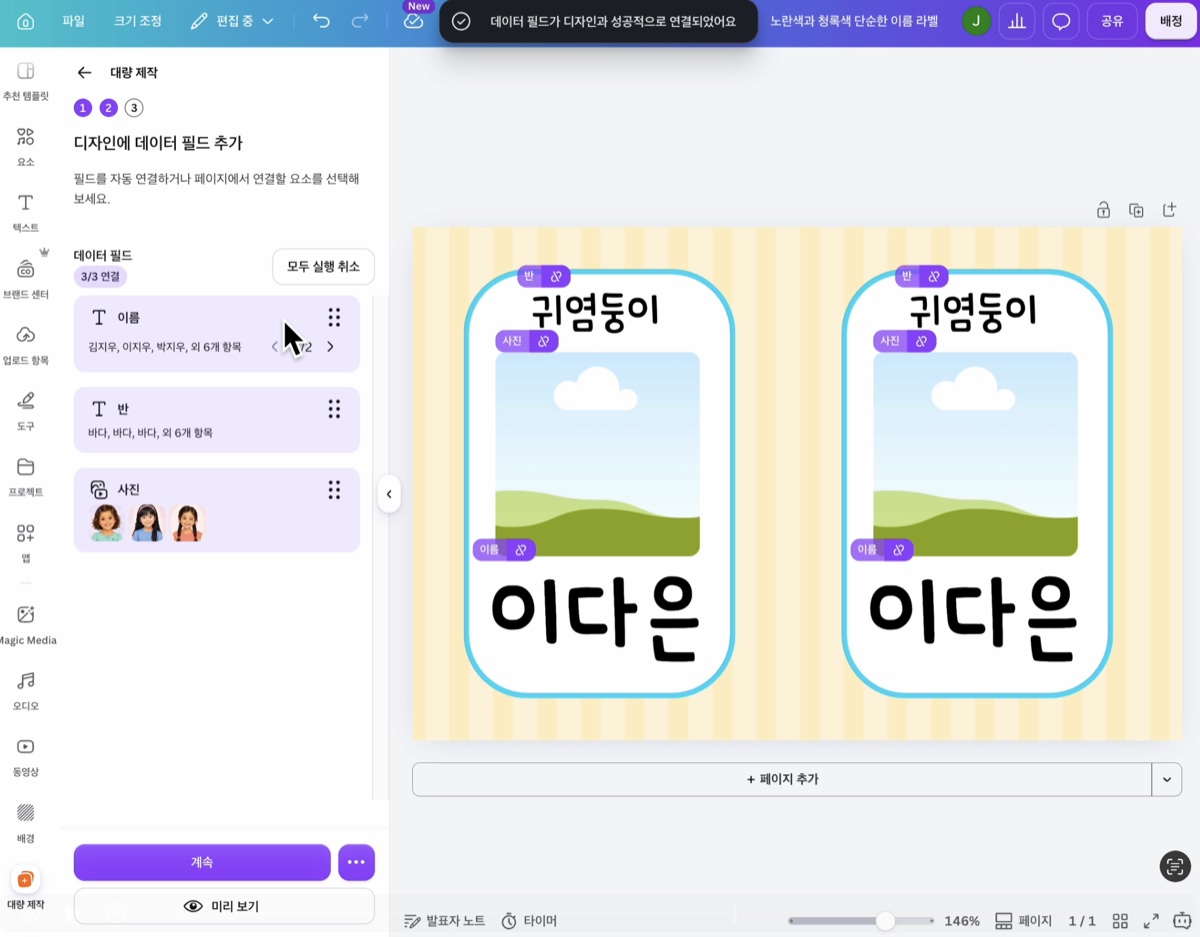
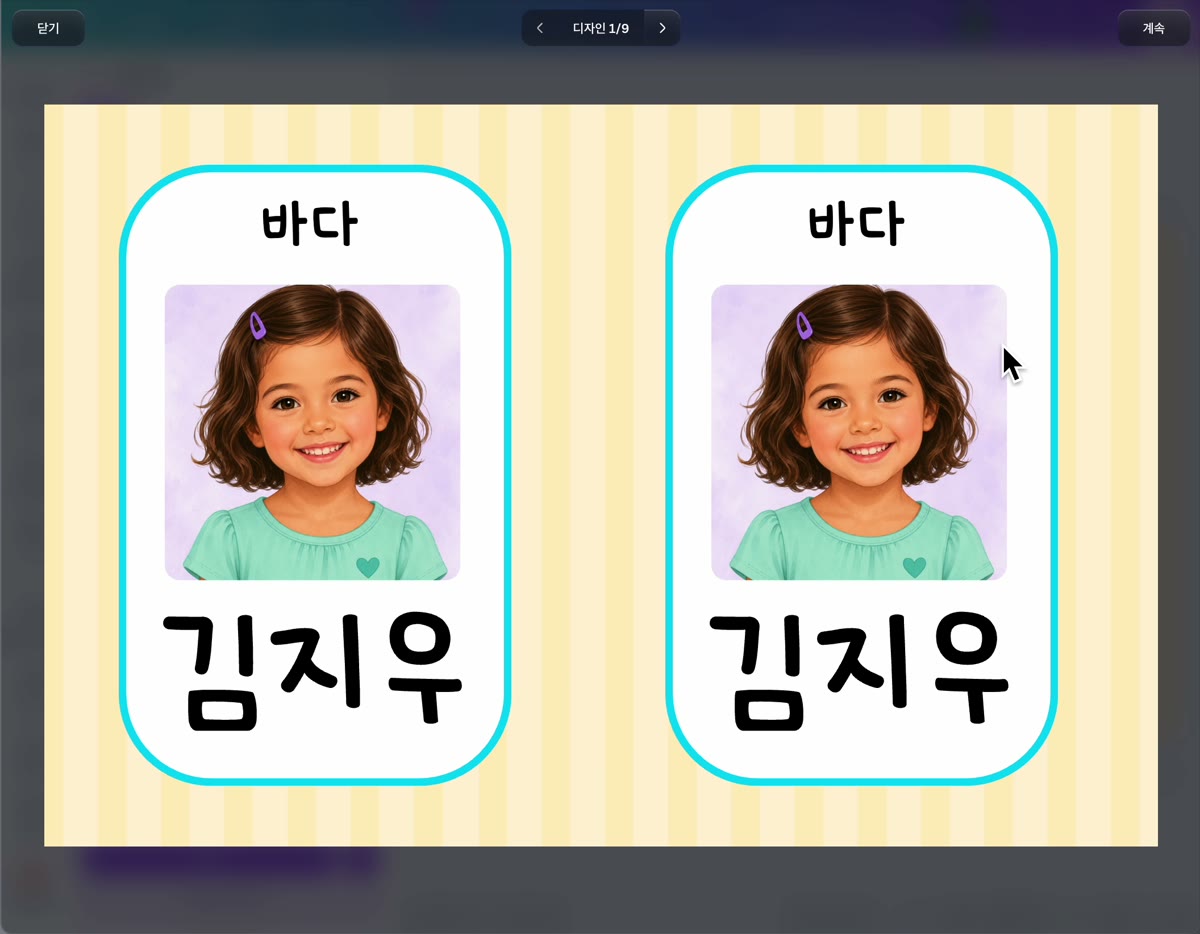
"성공적으로 연결되었어요" — 반·사진·이름 태그 확인(왼쪽) → 미리보기로 사진·이름 확인(오른쪽)
Step 5. 생성 — 인원수만큼 자동 완성
- 계속 → 데이터 적용에서 명단을 확인하고 디자인 N개 만들기 클릭 (예: 9명이면 "디자인 9개 만들기")
- 새 디자인이 "(대량 1)" 이름으로 내 프로젝트에 저장되고, 명단 수만큼 페이지가 만들어져요. 사진도 사람마다 자동으로 바뀝니다
- PDF로 한 번에 다운로드해서 인쇄하면 끝
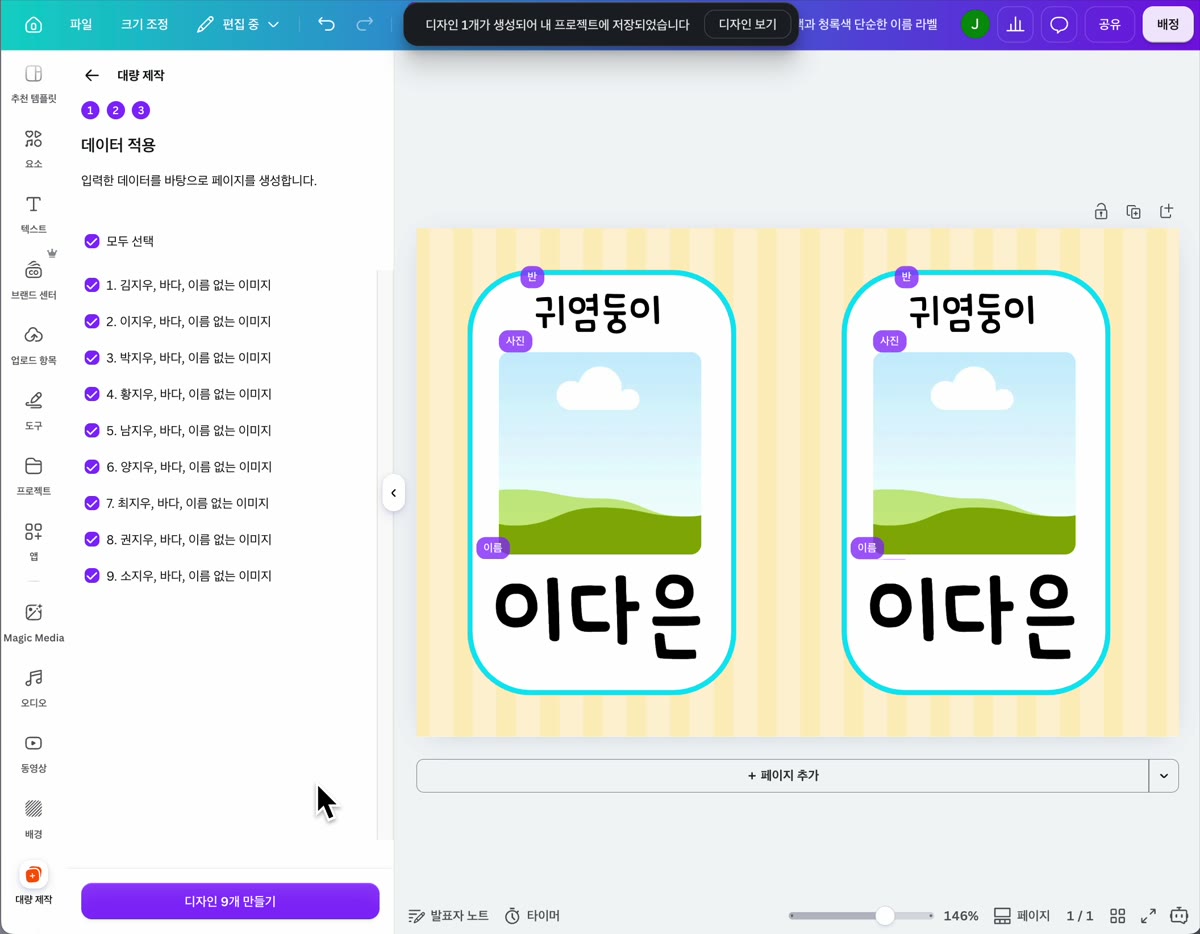
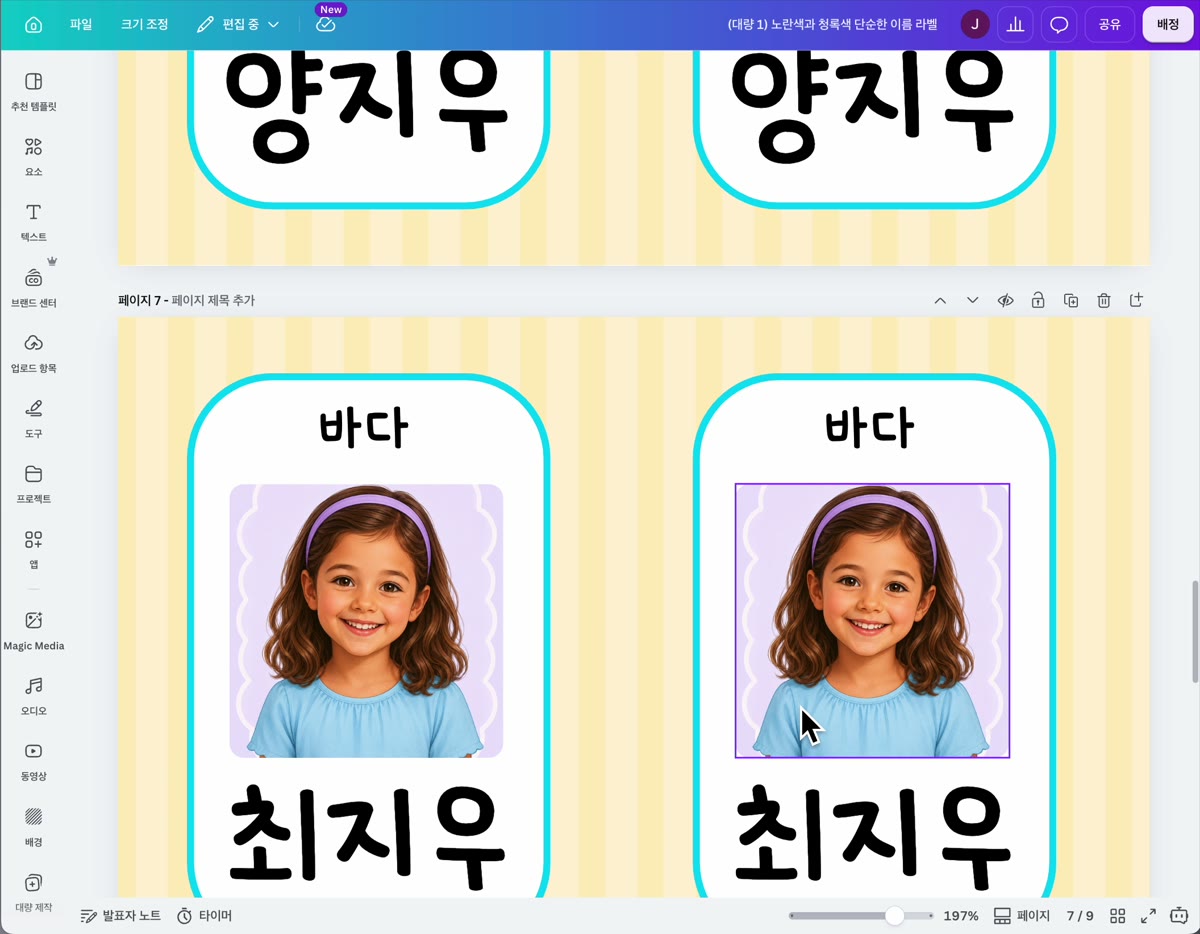
명단 확인 후 디자인 9개 만들기(왼쪽) → 사람마다 사진·이름이 바뀐 결과(오른쪽)
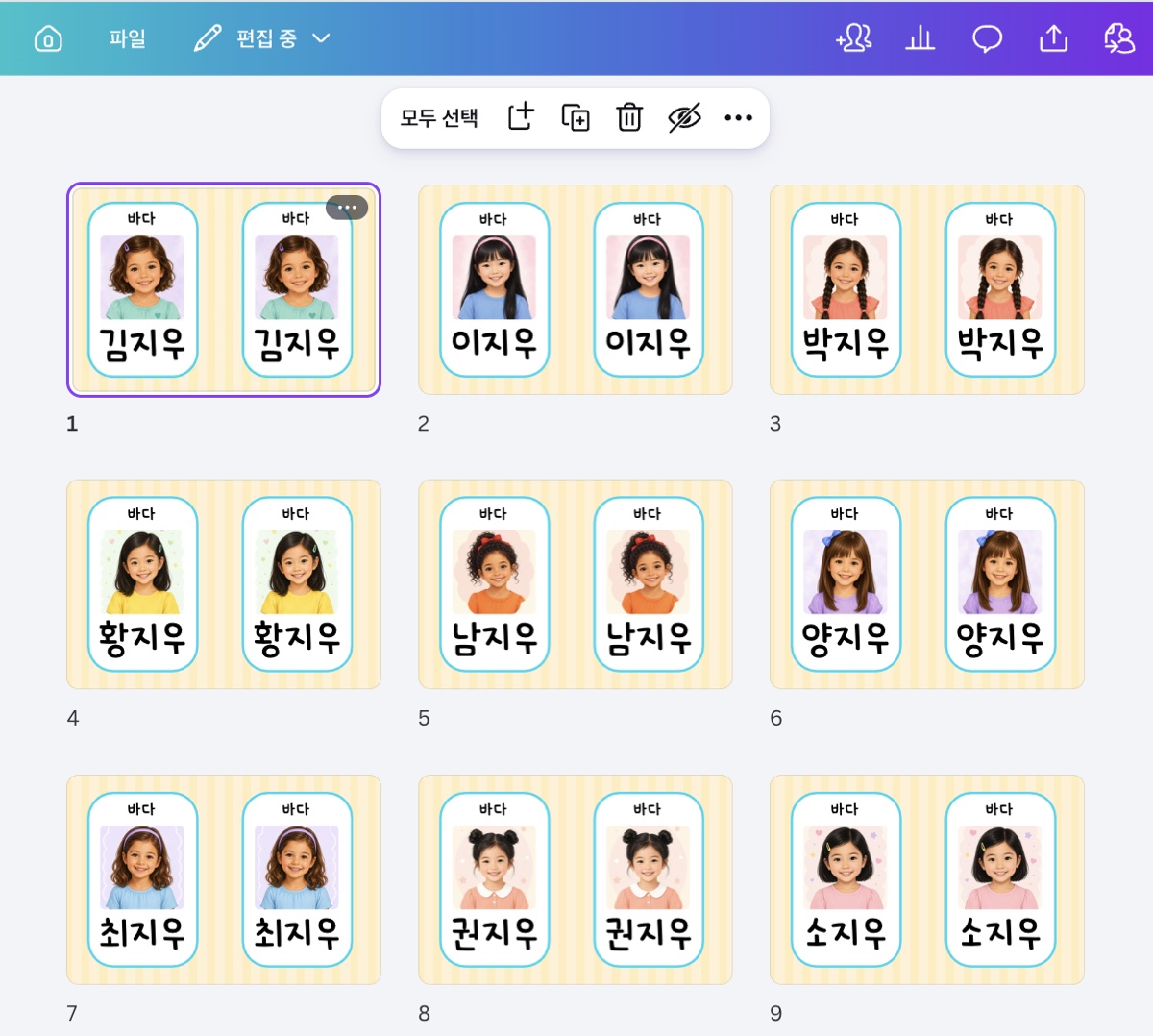
완성 — 9명 전원, 한 사람당 2장씩
💡 실제 학생 사진을 쓸 때는 보호자 동의를 먼저 확인하세요. 동의를 받기 어려운 경우에는 이번 예시처럼 AI 생성 이미지나 그림 사진 파일로 대신할 수 있어요.
📎 1편이 궁금하다면: 캔바 대량제작 완전정복 '상장' · 더 많은 팁은 @nomadjiwoo 인스타그램에서 확인할 수 있어요.
👋 작성자
디지털 강사 노마드지우입니다.
실무에서 활용 가능한
AI 프롬프트와 가이드를 나눕니다.
📷 인스타그램
✍️ 네이버 블로그
© 노마드지우 · dinolit.ai — 더 많은 무료 자료: dinolit.ai/resources · 인스타 @nomadjiwoo