캔바 Magic Layer로 안내문·활동지 10분 만에 만들기
레퍼런스 이미지 속 글자를 편집 가능한 텍스트로 잡아 바꾸는 Magic Layer 5단계.
AI 활용 기록과 무료 자료 소식을 월 2회 메일로 보냅니다.
안내문 하나 만드는 데 1~2시간씩 걸리지 않으셨나요? 😮
디자인을 처음부터 만들 필요 없어요. 마음에 드는 레퍼런스 하나만 있으면,
캔바 Magic Layer로 글자만 바꿔 10분 만에 완성됩니다.
🧰 준비물
- 캔바 계정 (무료 / 교사용 캔바면 더 좋아요)
- 참고자료 또는 핀터레스트 (레퍼런스 찾기)
- 바꾸고 싶은 문구 (안내 내용·날짜·이름 등)
🪄 5단계 따라하기(이미지 PC기준)
① 핀터레스트에서 참고 디자인 찾기
‘유치원 안내문’, ‘가정통신문’, ‘활동지 템플릿’처럼 구체적으로 검색하세요. 글자 영역이 또렷한 디자인일수록 잘 됩니다.
② 마음에 드는 이미지 캡처하거나 사진촬영
전체가 잘 보이게, 되도록 고해상도로 캡처하세요. (흐릿하면 글자 인식이 잘 안 돼요)
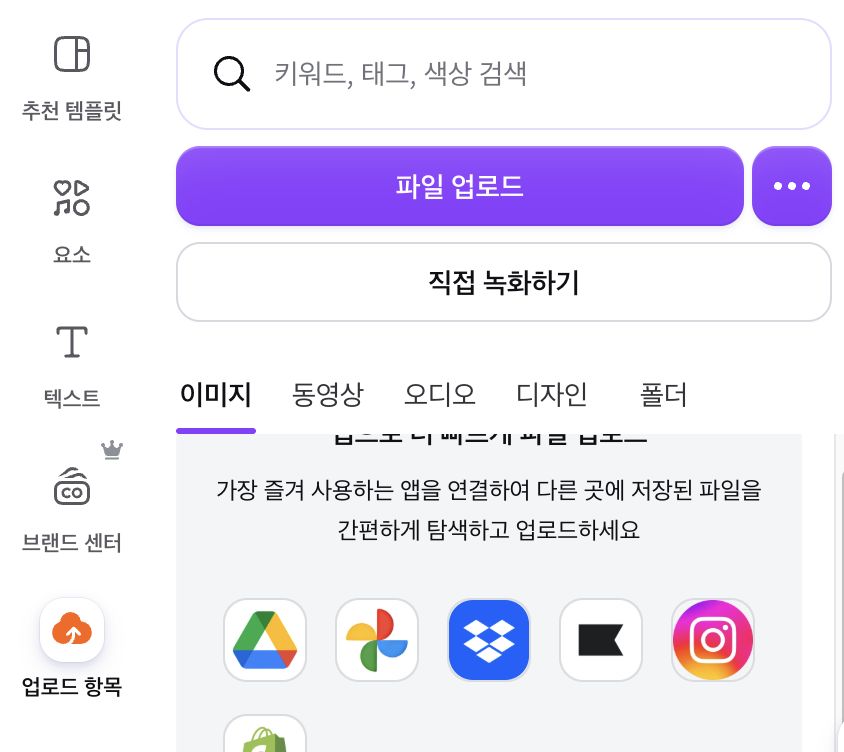
③ 캔바에 업로드하기
캔바에서 새 디자인을 만들고, 캡처 이미지를 업로드해 화면에 올립니다.
- 스마트폰의 이미지는 캔바앱을 열고 업로드하면 편해요.
④ Magic Layer로 글자 영역 선택하기
이미지를 클릭한 뒤 편집 → Magic Layer(매직 기능)으로 바꿀 글자 영역을 인식·분리합니다. 그러면 이미지 속 글자가 ‘편집 가능한 텍스트’처럼 잡혀요.
👇 PC화면
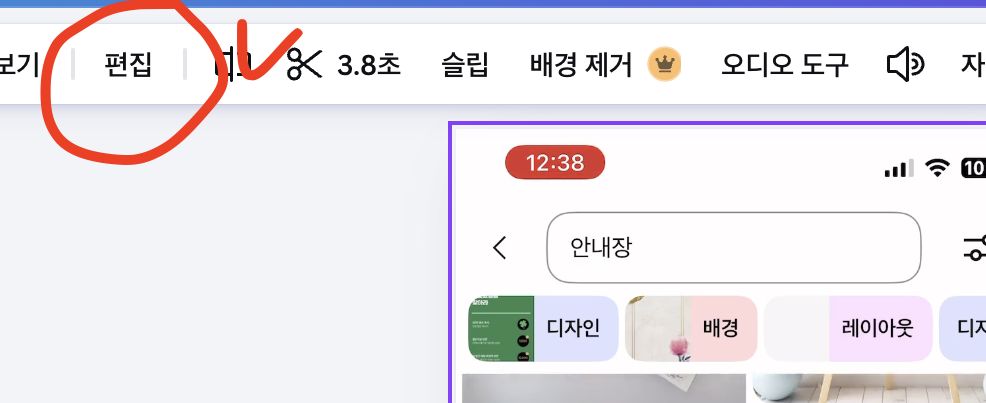
PC화면
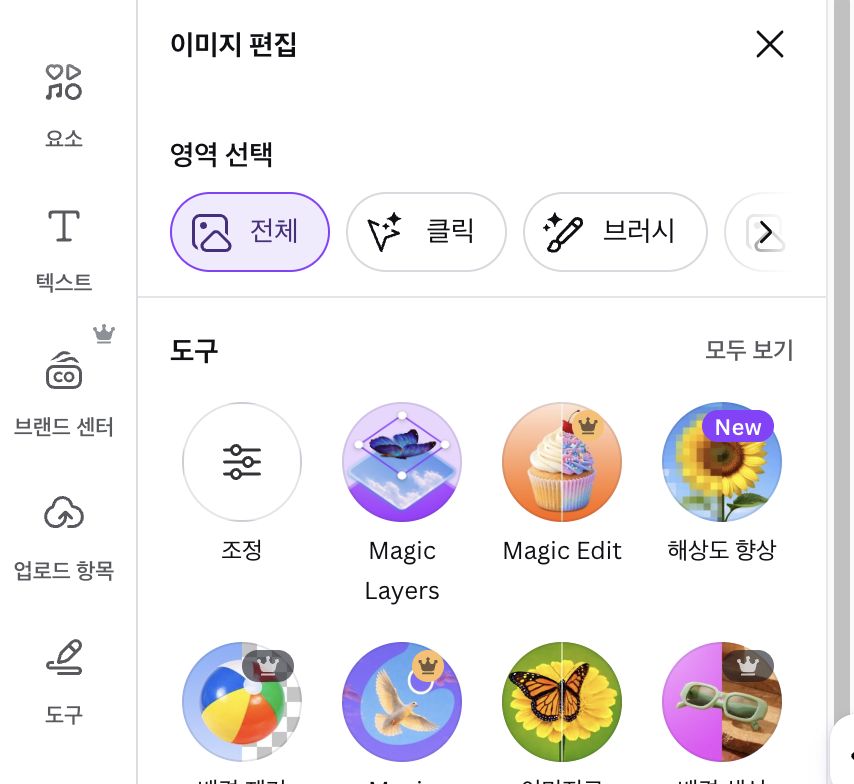
⑤ 원하는 문구로 변경 후 저장
잡힌 글자 영역을 우리 반·우리 행사 내용으로 바꾸고, PDF 또는 이미지로 다운로드하면 끝!
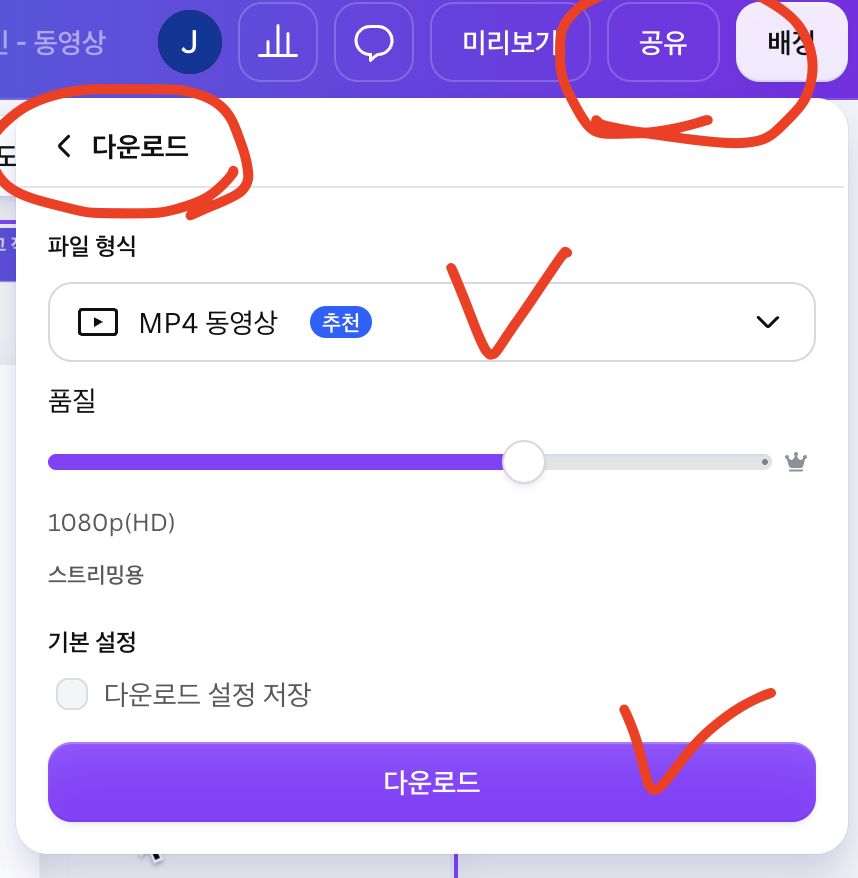
💡 메뉴 이름·위치는 캔바 업데이트에 따라 조금씩 다를 수 있어요.
‘Magic Layer(이미지에서 글자를 잡아 바꾸는 기능)’을 찾으면 됩니다.
🎯 이렇게 활용하세요
- 📨 학부모 안내문 · 가정통신문
- 🎪 행사 포스터 (운동회·발표회·현장학습)
- 😊 감정 표현 활동지
- ✍️ 한글·낱말 학습지
- 🗂 수업 안내 카드
⚠️ 자주 막히는 부분
- 글자 영역이 안 잡혀요 → 더 선명한(고해상도) 이미지로 다시 시도하세요.
- 폰트가 어색해요 → 비슷한 느낌의 한글 폰트로 교체하면 자연스러워요.
- 저작권은요? → 레퍼런스는 구도·배치 참고용으로만! 남의 디자인을 그대로 복제해 배포·판매하는 건 피하고, 글·이미지는 내 것으로 바꿔 쓰세요.
👋 작성자

디지털 강사 노마드지우입니다.
실무에서 활용 가능한
AI 프롬프트와 가이드를 나눕니다.
📷 인스타그램
✍️ 네이버 블로그
© 노마드지우 · dinolit.ai — 더 많은 무료 자료: dinolit.ai/resources · 인스타 @nomadjiwoo