캔바 프레젠테이션 비밀코드
발표 화면에서 키보드 한 글자로 실행되는 7가지 효과 — 어떤 키가 무엇을 하는지부터, 수업에서 언제 누르는지까지.
AI 활용 기록과 무료 자료 소식을 월 2회 메일로 보냅니다.
캔바 프레젠테이션에는 발표 중에 키보드 한 글자로 실행되는 숨은 효과들이 있습니다. 따로 설정하거나 설치할 것 없이, 발표 화면에서 키만 누르면 바로 나옵니다.
수업에서는 단순한 재미 이상입니다. 아이들 시선을 화면으로 되돌리고, 활동 시간을 재고, 정답을 공개하는 수업 진행 도구로 쓸 수 있습니다. 실제 수업에서 어떤 키를 언제 누르는지까지 정리했습니다.
한눈에 보기 — 7개 키
| 키 | 효과 | 수업에서 쓰는 순간 |
|---|---|---|
Q | 쉿! 이모지 | 소란스러워질 때 집중 신호 |
B | 화면 흐리기 (다시 누르면 복귀) | 강사에게 집중시킬 때, 쉬는 시간 |
숫자 | 누른 숫자만큼 분 타이머 | 활동 시간 재기 |
D | 드럼롤 | 발표 순서 뽑기, 결과 발표 직전 |
C | 색색의 종이 폭죽 | 정답·칭찬 타이밍 |
O | 화면 가득 거품 | 분위기 환기, 수업 마무리 |
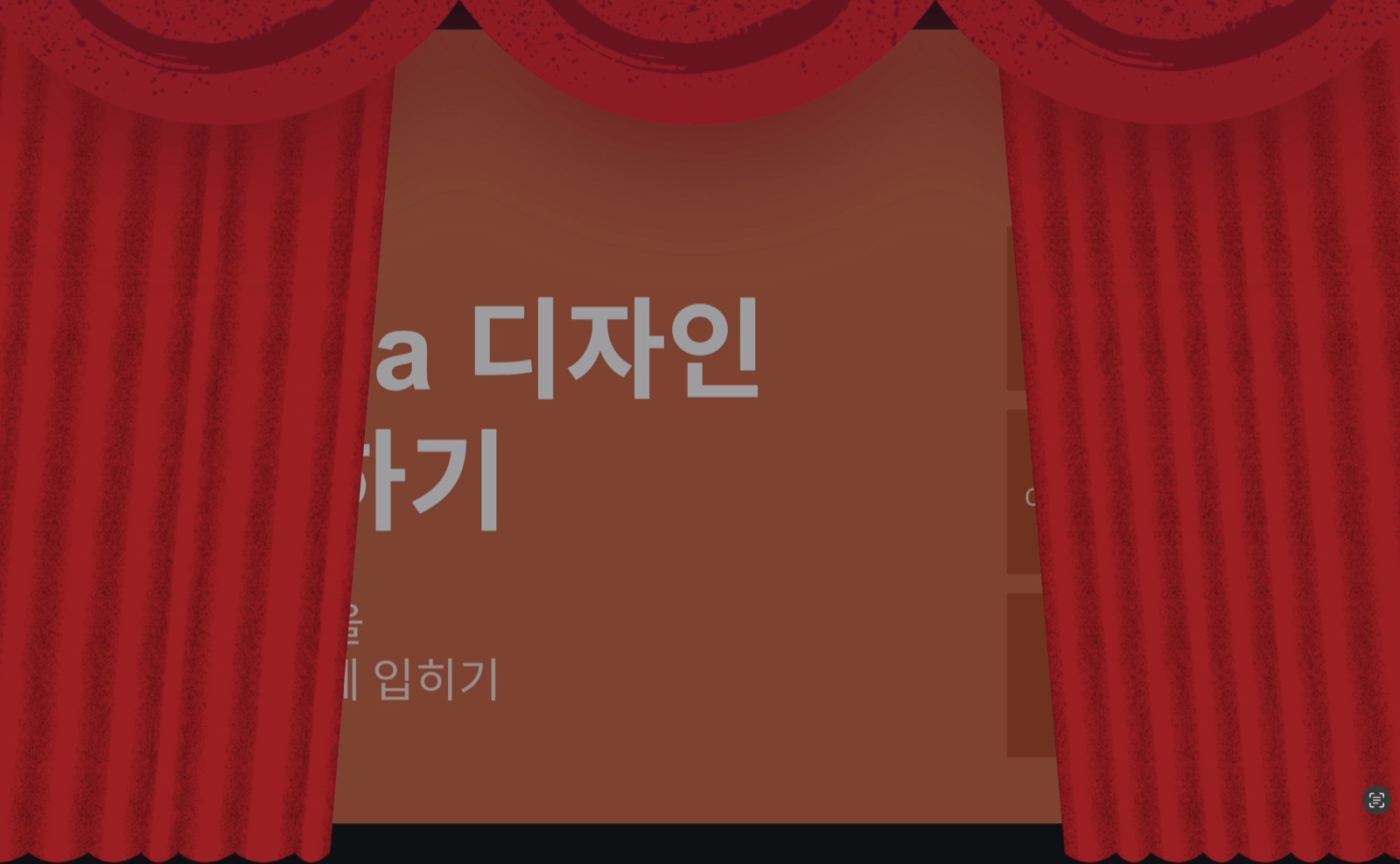
U | 커튼이 덮였다 걷힘 | 정답·주제 공개 |
1. 집중시키기 — Q · B · 숫자
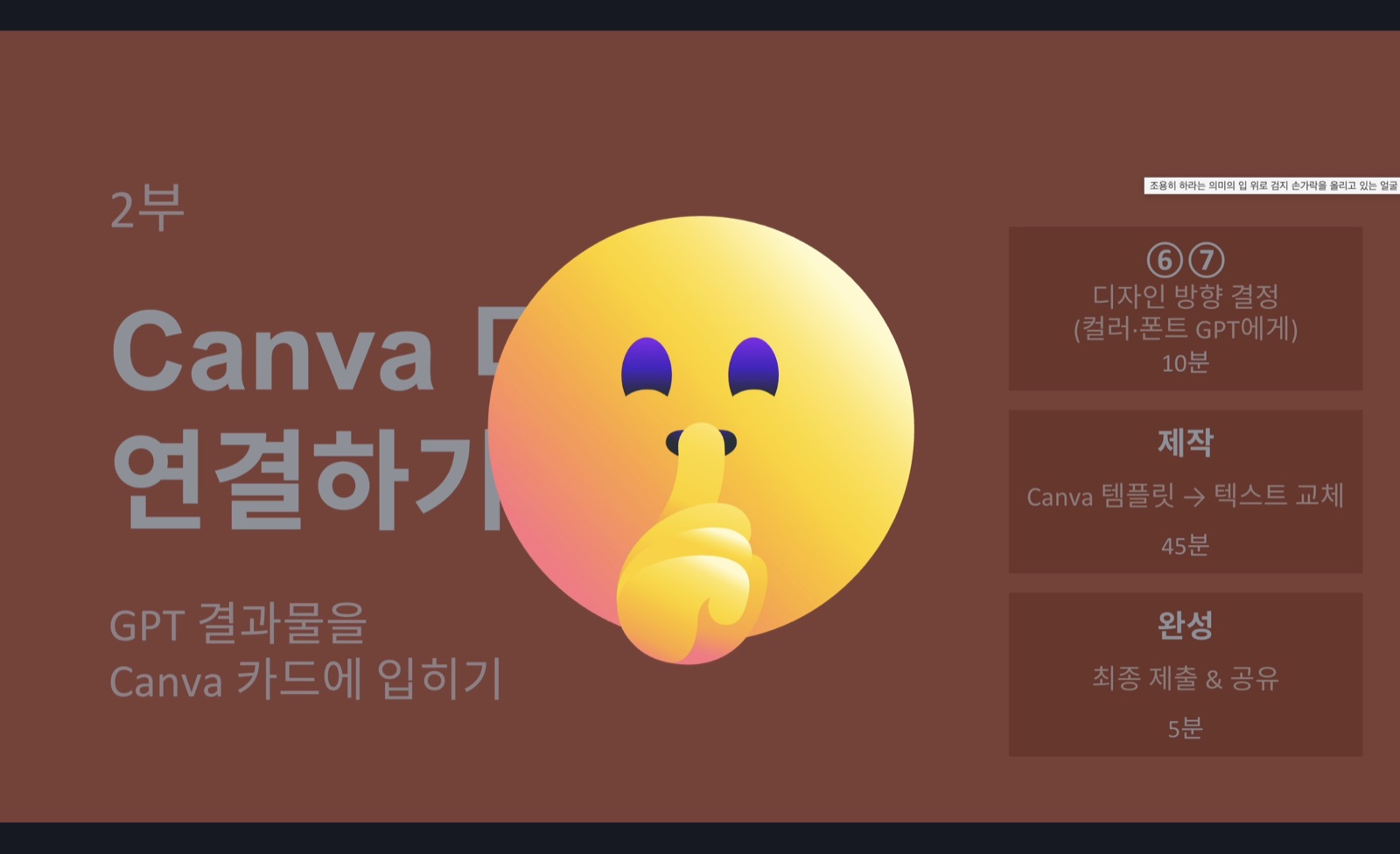
Q 쉿! 이모지
Q를 누르면 화면 가운데에 쉿 🤫 이모지가 크게 나타납니다.
"조용히 하세요"를 말로 반복하는 대신 화면이 대신 말하게 하는 키입니다.
소란스러워질 때 한 번 누르면 아이들이 먼저 알아차립니다.
B 화면 흐리기
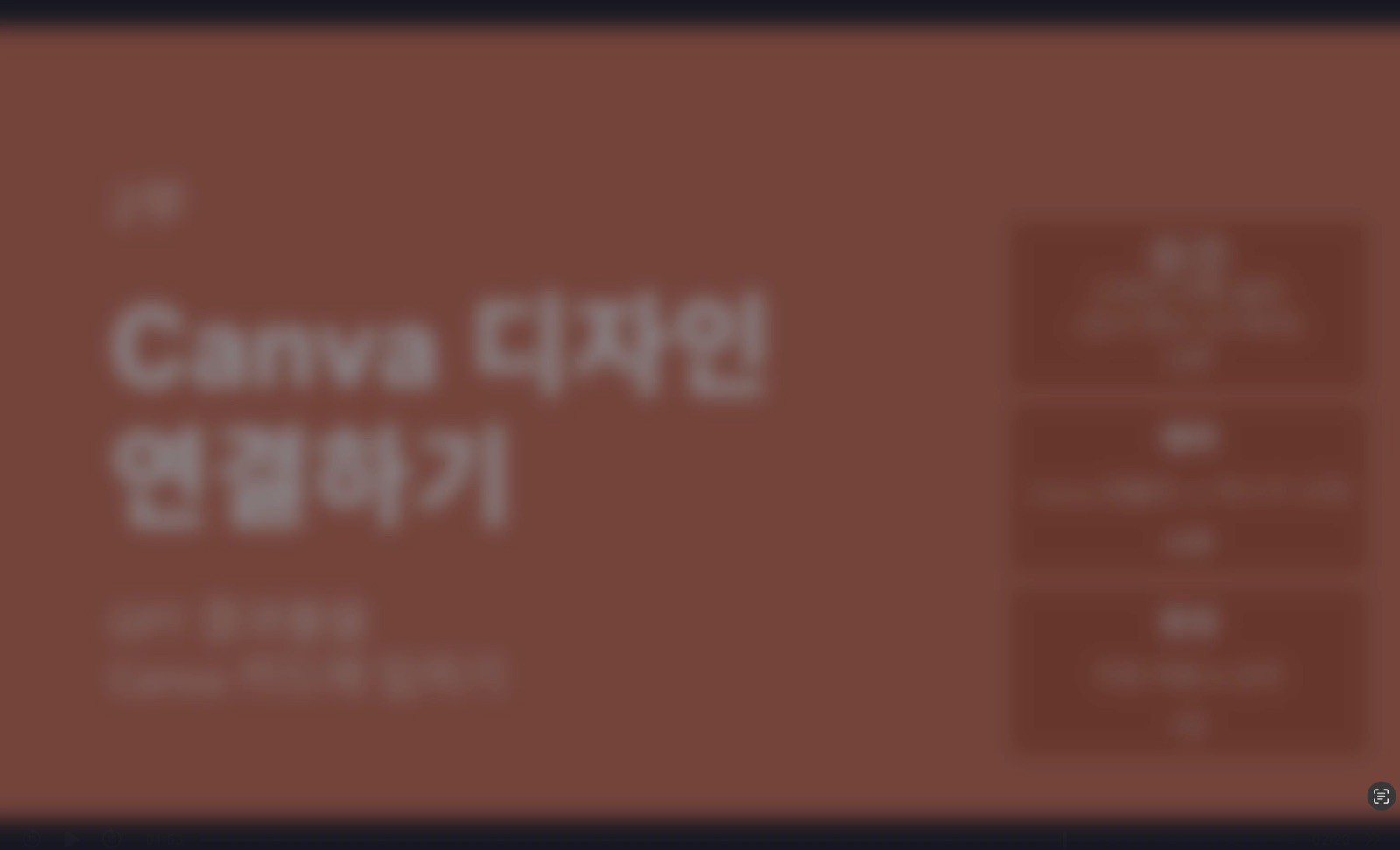
B는 발표 화면 전체를 뿌옇게 덮습니다. 다시 누르면 원래대로 돌아옵니다.
화면에 시선이 묶여 있으면 설명이 안 들립니다 — 잠깐 화면을 치우고 강사 쪽으로 집중시킬 때,
쉬는 시간에 화면을 덮어둘 때 씁니다.
1~9 숫자 타이머
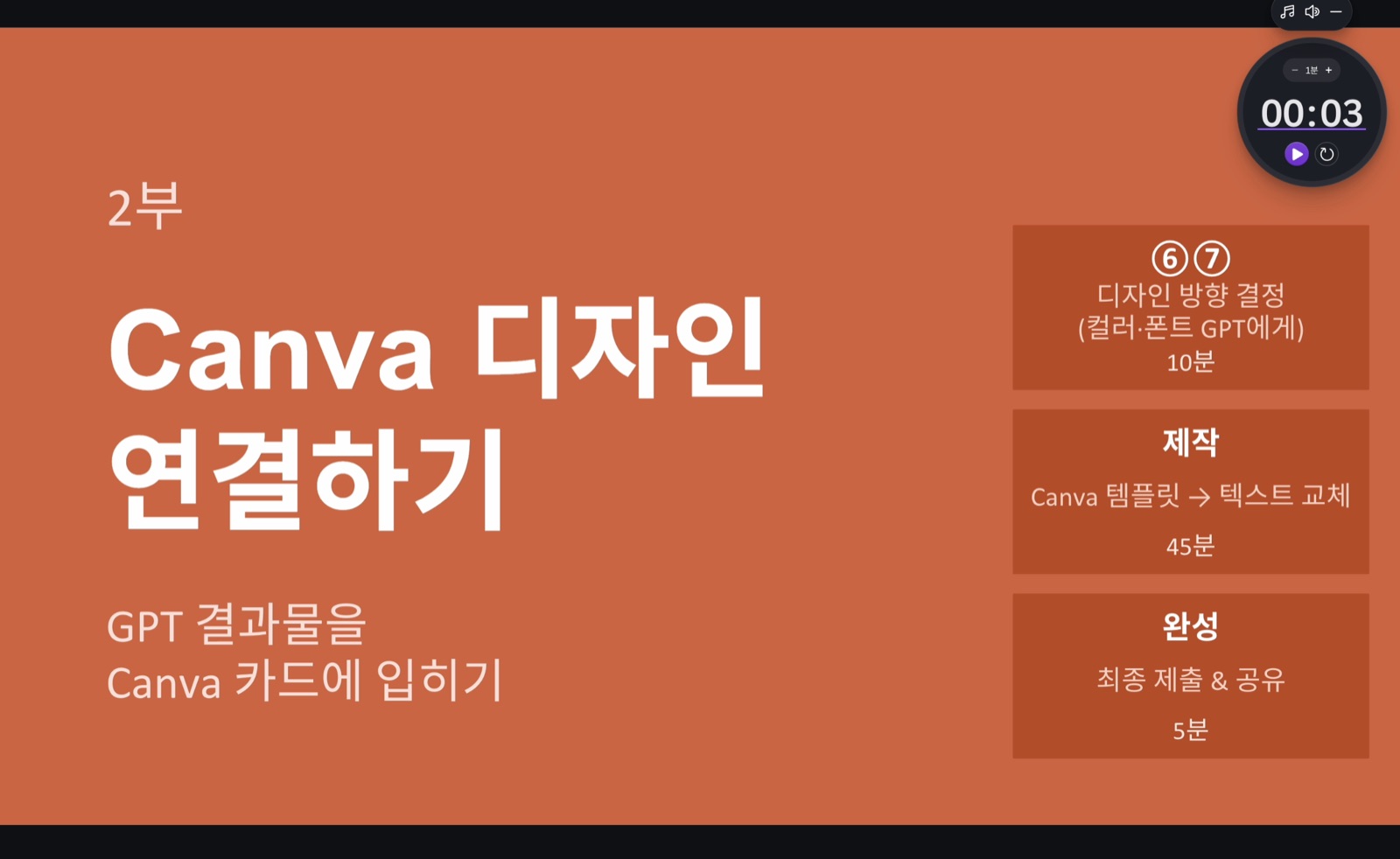
숫자 키를 누르면 누른 숫자만큼의 분 타이머가 화면에 나타납니다.
5를 누르면 5분 타이머. 활동 시간을 잴 때 별도 타이머 사이트를 열거나
창을 전환할 필요가 없어서, 만들기·실습 활동 마무리에 가장 자주 쓰게 되는 키입니다.
2. 축하·리액션 — C · D · O
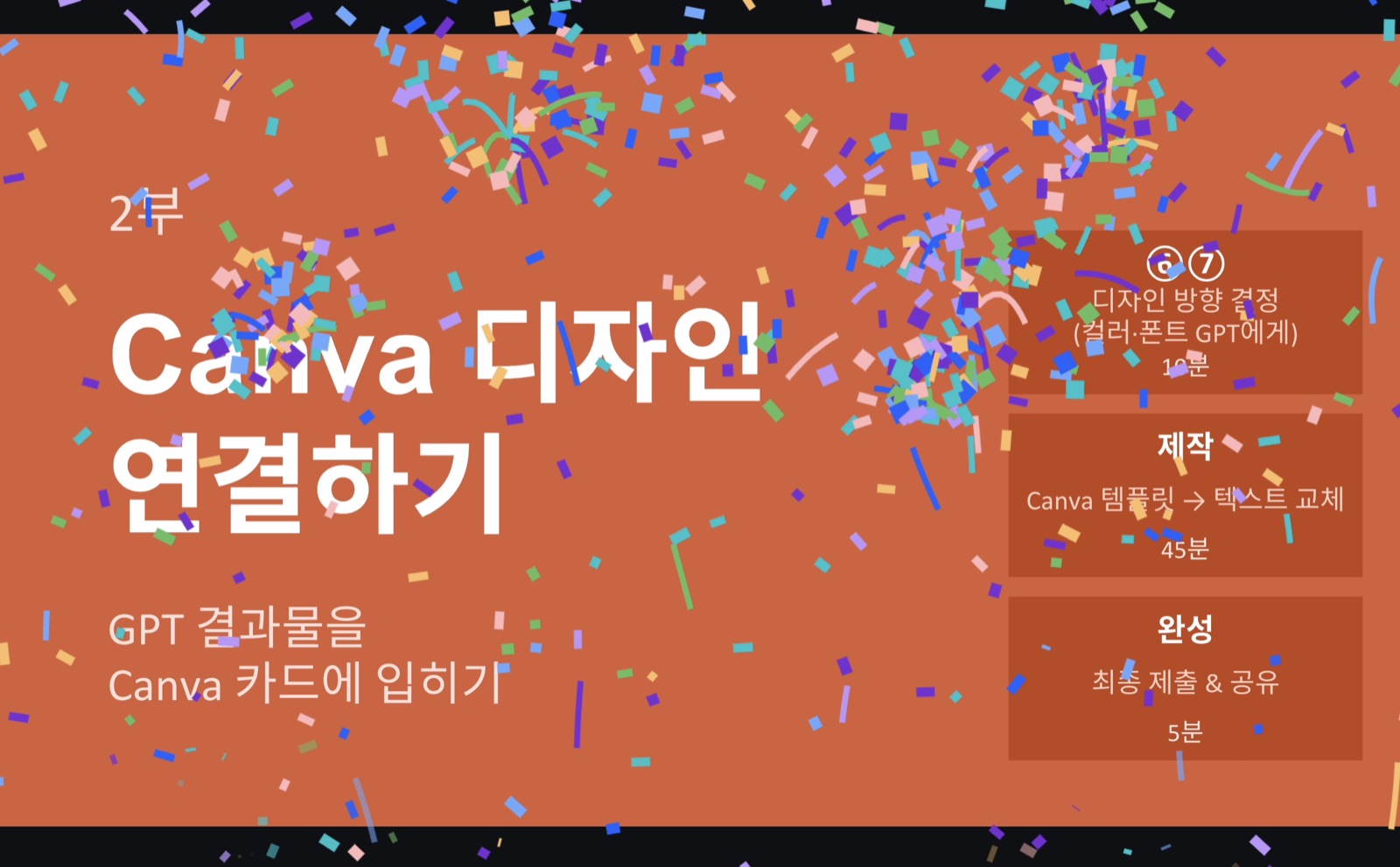
C 종이 폭죽
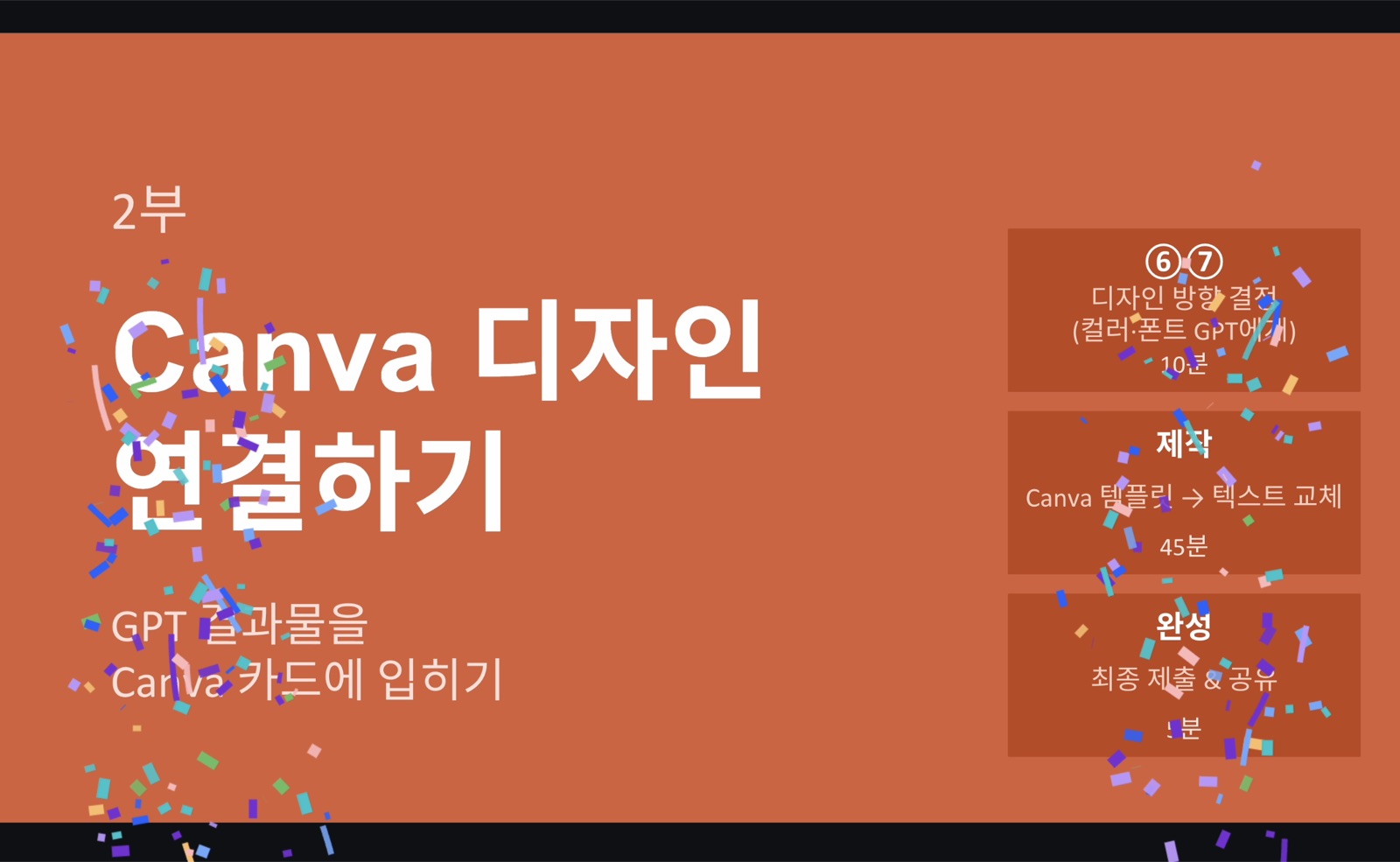
C를 누르면 색색의 종이 폭죽이 터집니다.
정답을 맞혔을 때, 발표가 끝났을 때 — 칭찬 타이밍에 누르면 교실 반응이 확실합니다.
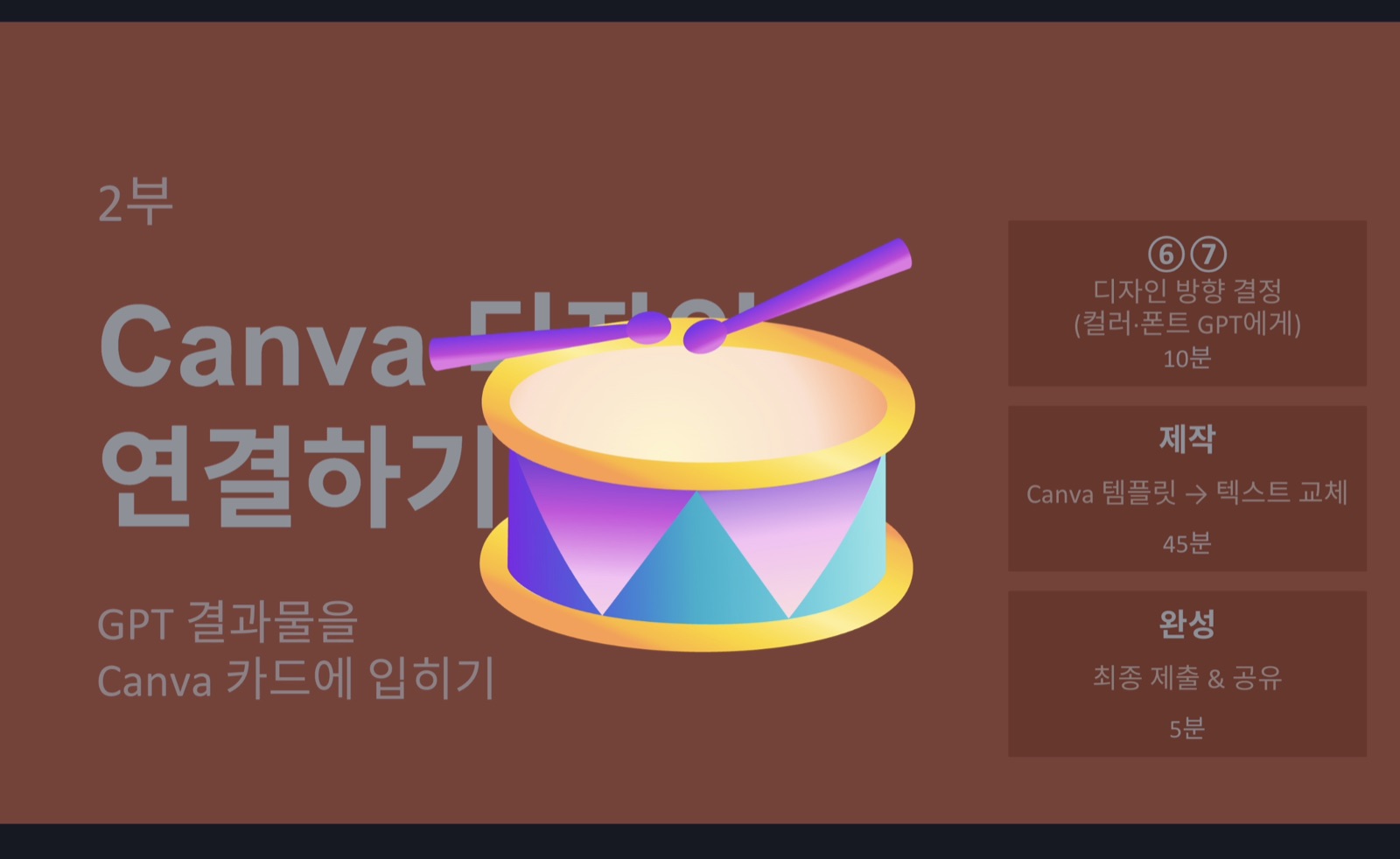
D 드럼롤
D는 드럼롤입니다. 발표 순서를 뽑거나 결과를 발표하기 직전,
"두구두구" 긴장감을 만들 때 누릅니다. 뽑기 활동과 같이 쓰면 분위기가 달라집니다.
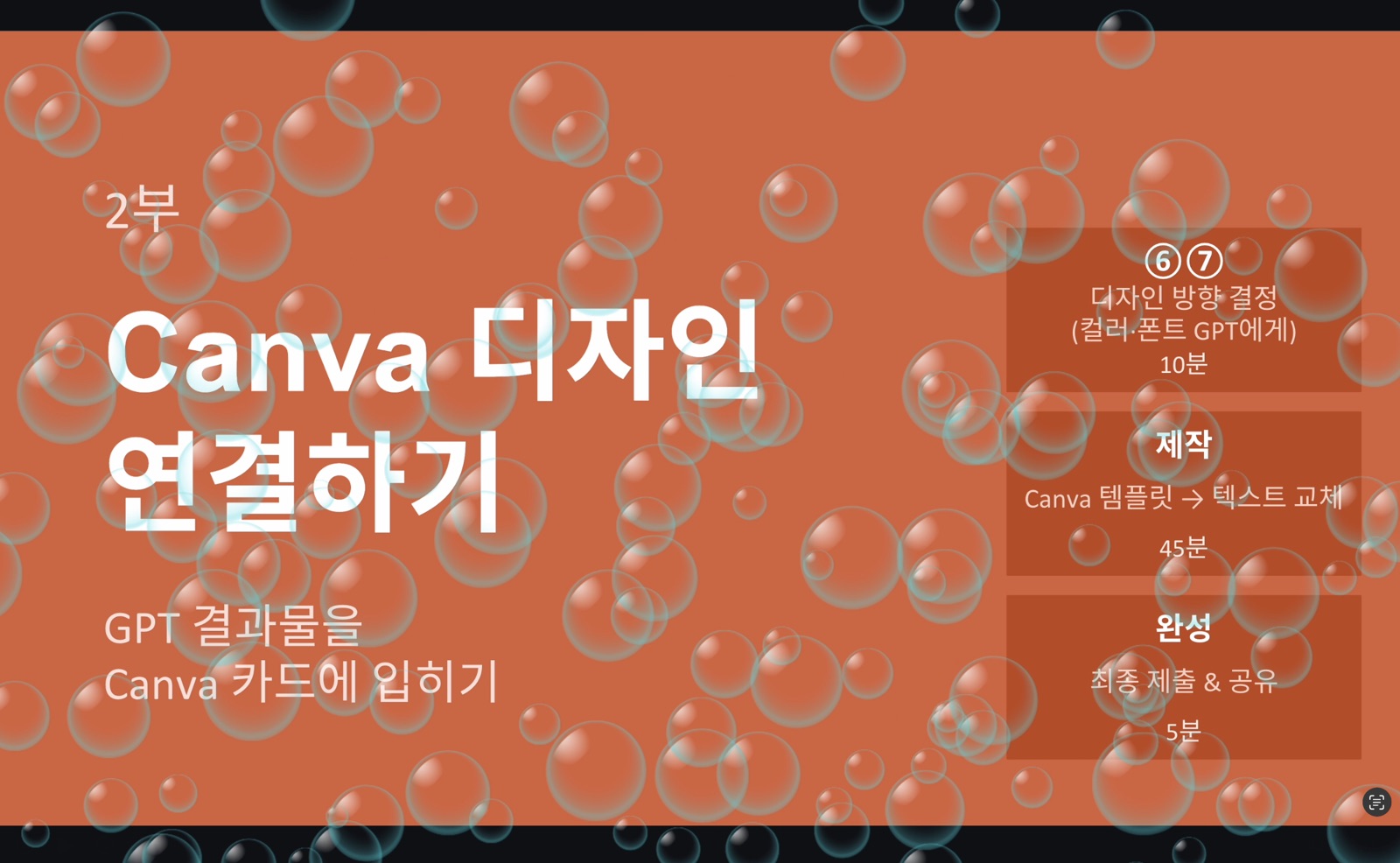
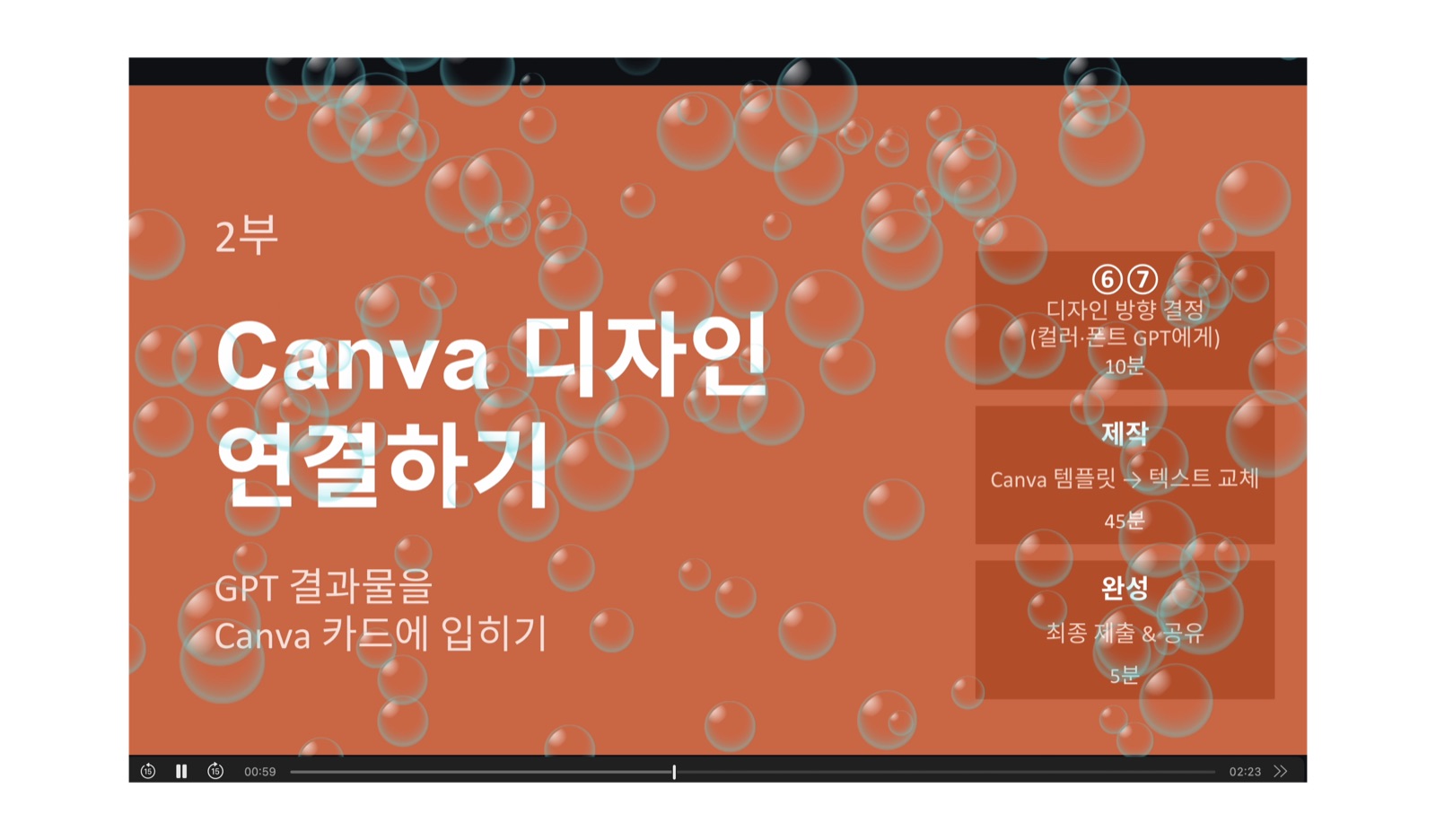
O 거품
O는 화면 가득 거품을 띄웁니다. 수업 도구라기보다 분위기 키인데,
아이들이 제일 좋아하는 키이기도 합니다. 분위기 환기가 필요할 때, 수업을 마무리할 때 쓰세요.
3. 연출 — U
U 커튼
U를 누르면 빨간 커튼이 화면을 덮었다가 걷힙니다.
정답 공개, 오늘의 주제 공개처럼 "보여주는 순간"을 만들 때 가장 효과적입니다.
공개할 내용을 다음 슬라이드에 두고, 넘기기 직전에 누르는 식으로 씁니다.

수업 한 차시에 배치해 보면
키를 외우는 것보다 수업 흐름의 어느 지점에서 누를지를 정해두는 게 실전에서 유용합니다. 한 차시 예시입니다.
| 수업 흐름 | 키 | 이렇게 |
|---|---|---|
| 시작 — 어수선할 때 | Q | 쉿 이모지로 집중 신호 |
| 오늘의 주제 공개 | U | 커튼 걷으며 공개 |
| 활동 시작 | 5 | 5분 타이머 띄우기 |
| 발표자 뽑기 | D | 드럼롤로 긴장감 |
| 정답·발표 칭찬 | C | 폭죽 |
| 마무리 | O / B | 거품으로 환기, 또는 화면 덮고 인사 |
쓰기 전에 알아둘 것
🔊 드럼롤처럼 소리가 함께 나오는 효과가 있으니 수업 전에 스피커 볼륨을 확인하세요.
🎬 수업 전에 한 번씩 눌러보는 리허설을 권합니다 — 효과가 나오는 타이밍을 몸에 익혀두면 진행이 매끄럽습니다.
🔄 캔바 업데이트에 따라 효과가 바뀌거나 추가될 수 있습니다.
👋 작성자

디지털 강사 노마드지우입니다.
실무에서 활용 가능한
AI 프롬프트와 가이드를 나눕니다.
📷 인스타그램
✍️ 네이버 블로그