클로드로 PPT 만들기 — 세팅하면 발표자료 초안 5분
클로드로 발표자료를 만드는 과정을 정리했어요. 마음에 드는 참고자료를 보여주고, 주제와 핵심 내용을 전달하면 클로드가 기획부터 슬라이드까지 만들어줘요. 이 과정을 한 번 '스킬'로 저장해두면, 다음부터는 주제만 전달해도 같은 방식으로 나와요. 제가 실제로 쓴 화면과 프롬프트를 함께 담았어요.
AI 활용 기록과 무료 자료 소식을 월 2회 메일로 보냅니다.
참고자료, 주제와 핵심 내용, 그리고 톤·분량·디자인.
이 세 가지를 전달하면 클로드가 목차와 슬라이드 내용, 디자인까지 정리해줘요.
1단계 — 핀터레스트에서 참고자료 찾기
저는 백지에서 시작하지 않아요.
먼저 마음에 드는 발표자료 디자인을 찾아둬요. 핀터레스트에서 이렇게 검색해요.
PPT 디자인·slide layout·presentation design·인포그래픽
마음에 드는 슬라이드를 캡처해두면 돼요. 색감·레이아웃·구성이 담긴 이미지 한두 장이면 충분해요.
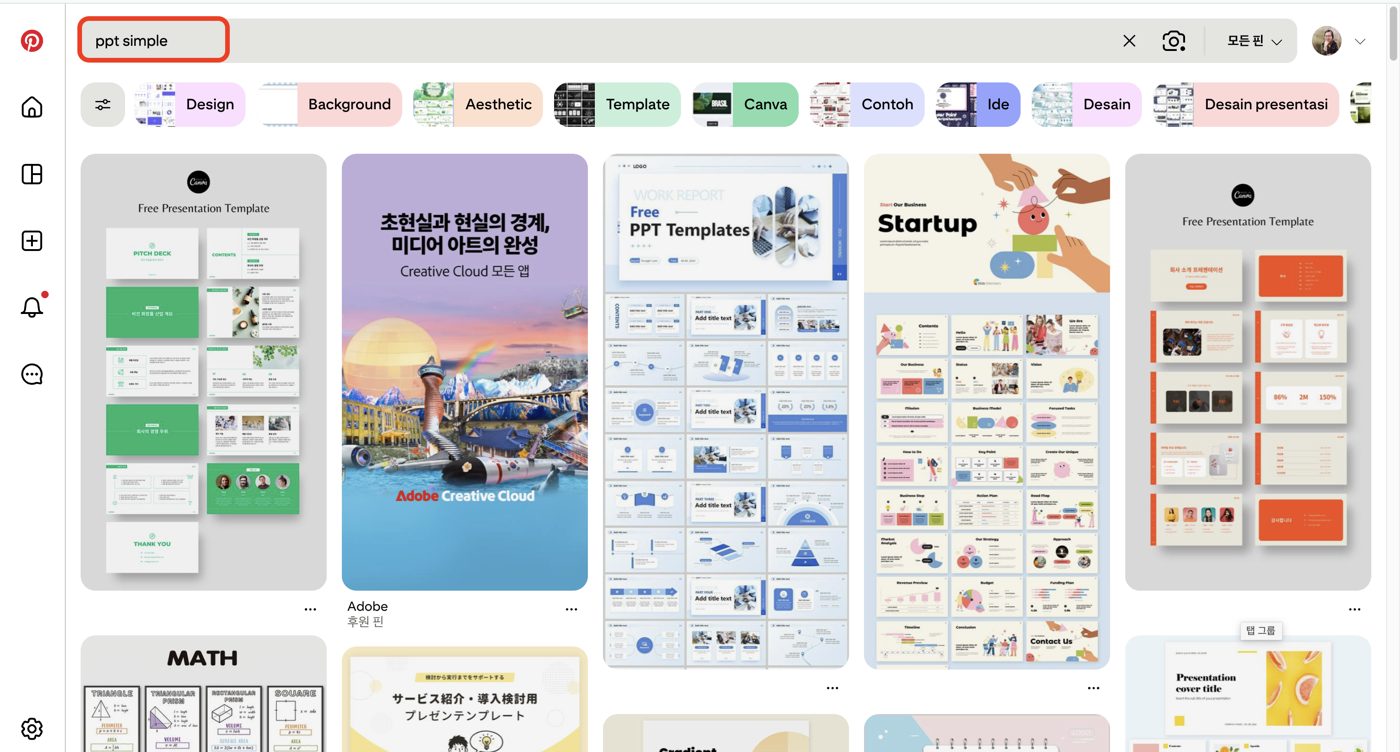
핀터레스트에서 "ppt simple"로 검색한 화면이에요
핀터레스트 말고 Behance·SlidesGo·SlideShare에서도 찾을 수 있어요. 참고 이미지는 한두 장이면 돼요. 많으면 결과가 흩어져요.
2단계 — 참고자료 첨부하고 기획부터 받기
캡처한 이미지를 클로드에 첨부하고, 아래 내용을 정리해서 전달해요.
- 제목 — 무엇에 대한 PPT인지 한 줄
- 대상 — 누가 보는 자료인지
- 핵심 내용 — 꼭 들어갈 포인트 두세 개
- 필요 사항 — 톤, 분량, 디자인
저는 여기서 "먼저 기획을 해서 보여줘"를 꼭 붙여요.
바로 슬라이드로 넘어가지 않고, 구성을 표로 먼저 확인할 수 있어요.
제가 실제로 넣은 프롬프트예요.
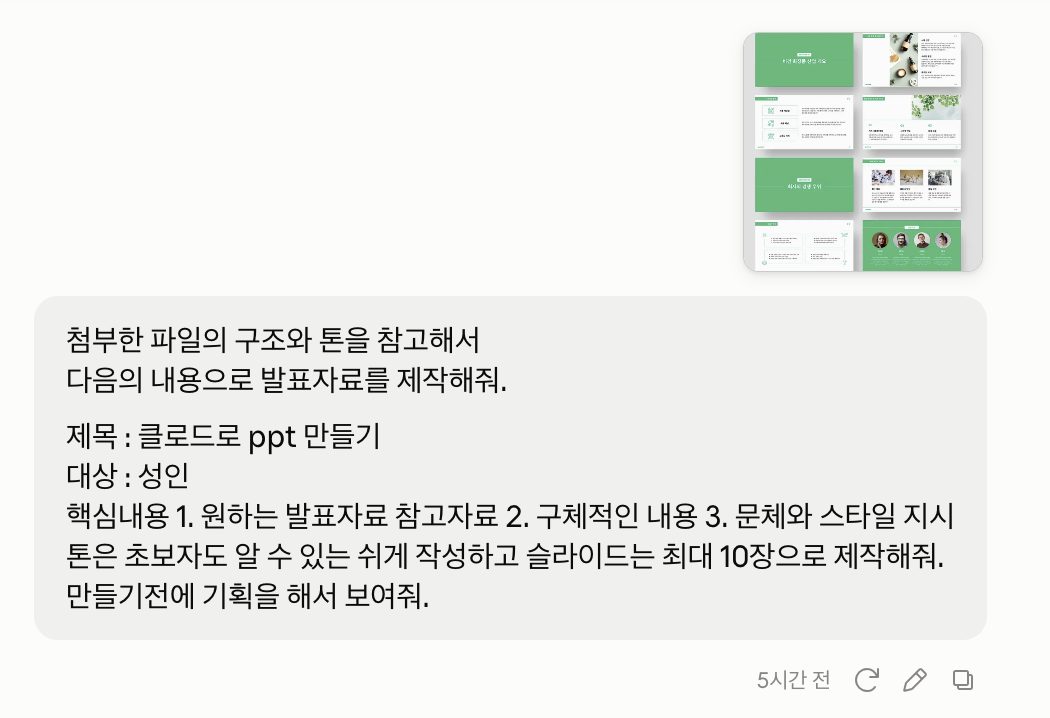
참고자료(덱 이미지)를 첨부하고 제목·대상·핵심 내용을 적어 기획을 요청했어요
여러분은 이 틀로 바꿔 쓰면 돼요.
클로드가 슬라이드 구성을 표로 정리하고, 주제에 맞는 색감도 제안해요.
3단계 — 기획을 확인하고 슬라이드로
구성이 괜찮으면 그대로 만들어달라고 해요.
고칠 부분은 말로 전달하면 돼요.
참고 이미지 한 장으로 이렇게 나왔어요.
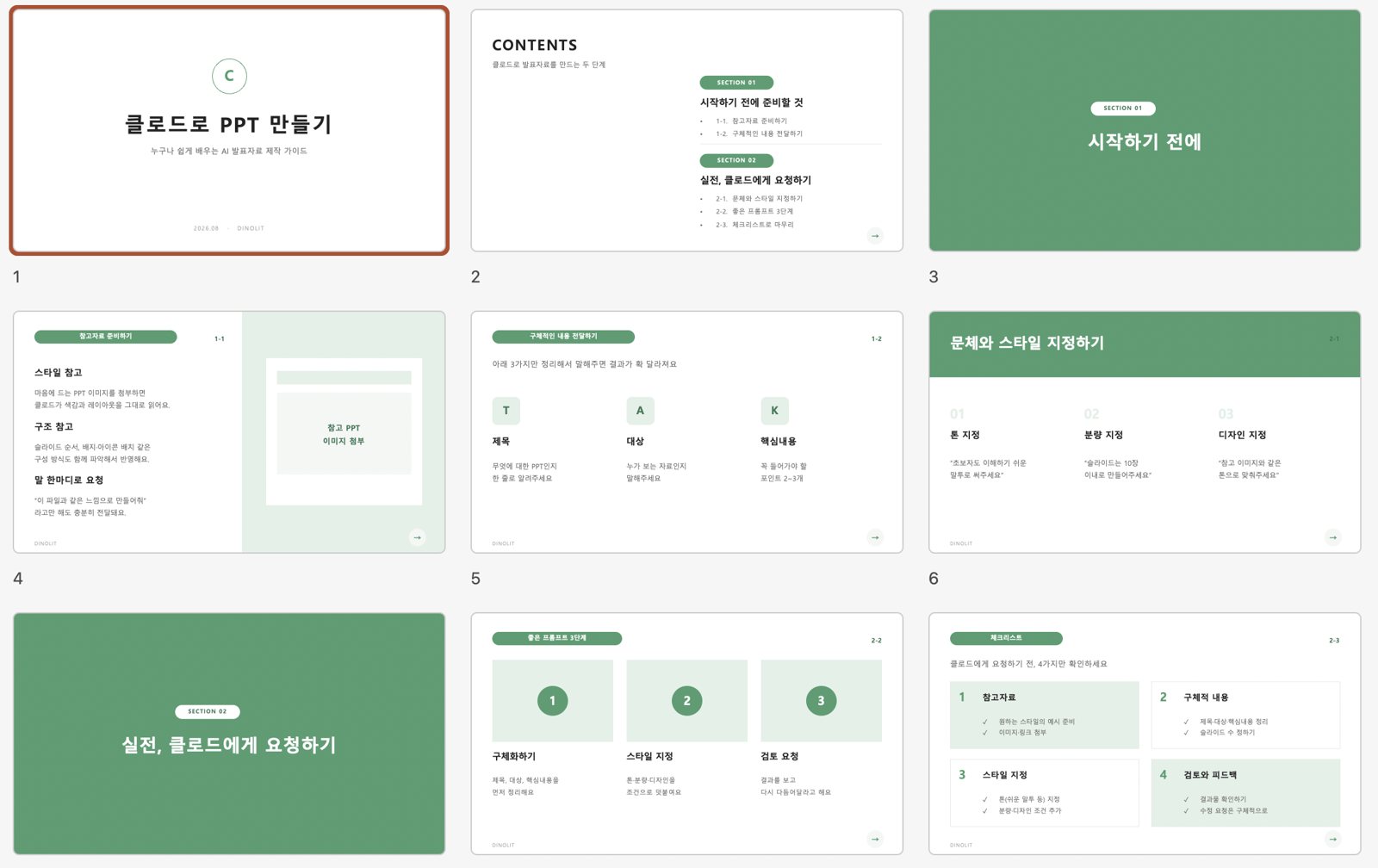
표지·목차·섹션·본문·체크리스트까지 나온 10장이에요
초안은 한 번 훑어봐요. 표현이나 분량은 "○장 더 쉽게", "표로 바꿔"처럼 구체적으로 전달하면 반영돼요.
4단계 — 이 과정을 '스킬'로 저장하기
같은 설명을 매번 반복하지 않으려고, 이 과정을 클로드 '스킬'로 저장했어요.
지금까지의 요청 방식을 규칙으로 적어두는 거예요. 저는 이렇게 정리했어요.
클로드에 "이 과정을 스킬로 만들어줘"라고 하면, 이 규칙을 파일로 정리해줘요.
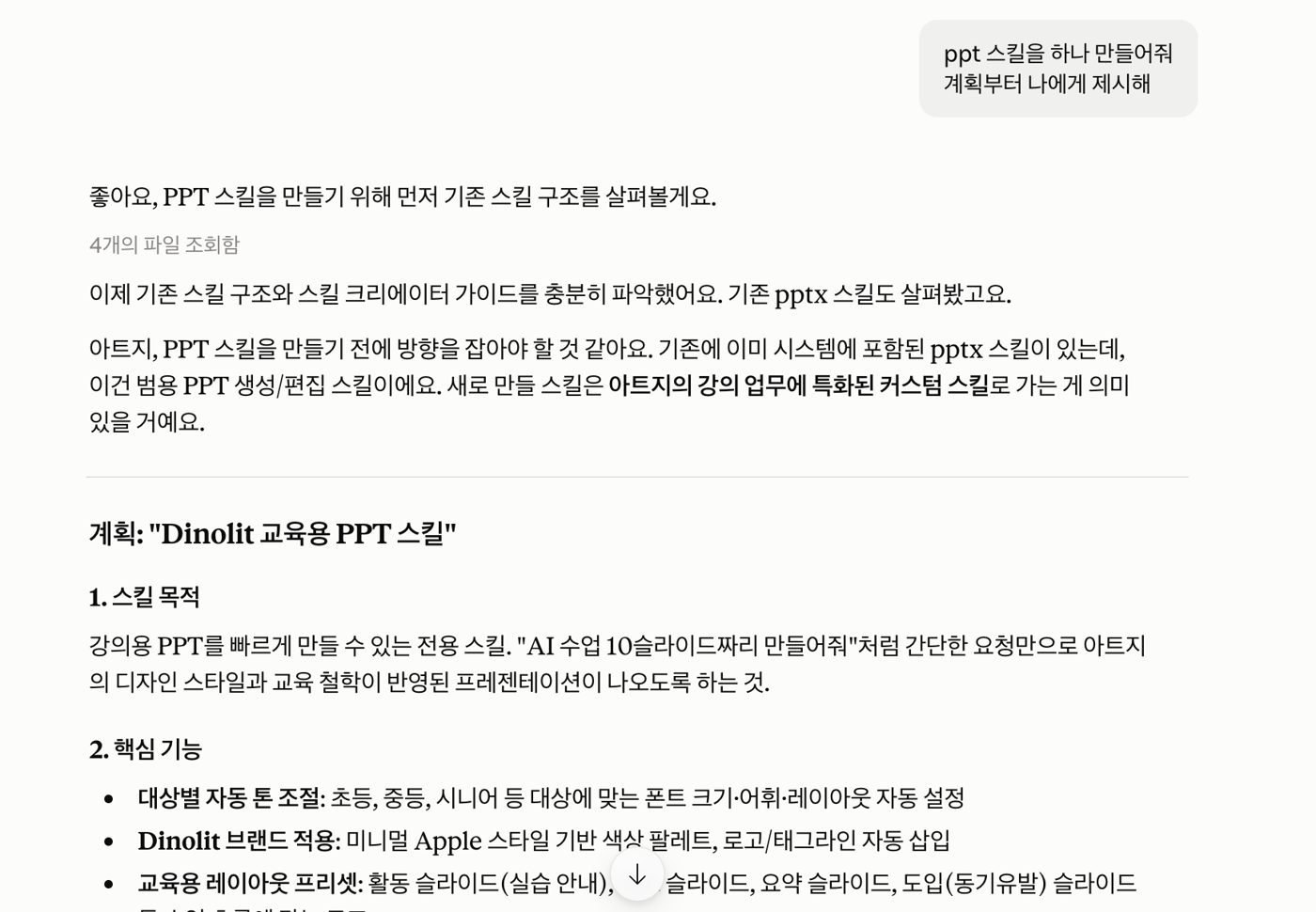
클로드가 정리한 스킬 구조예요 — SKILL.md와 색상·레이아웃·주제 규칙 파일
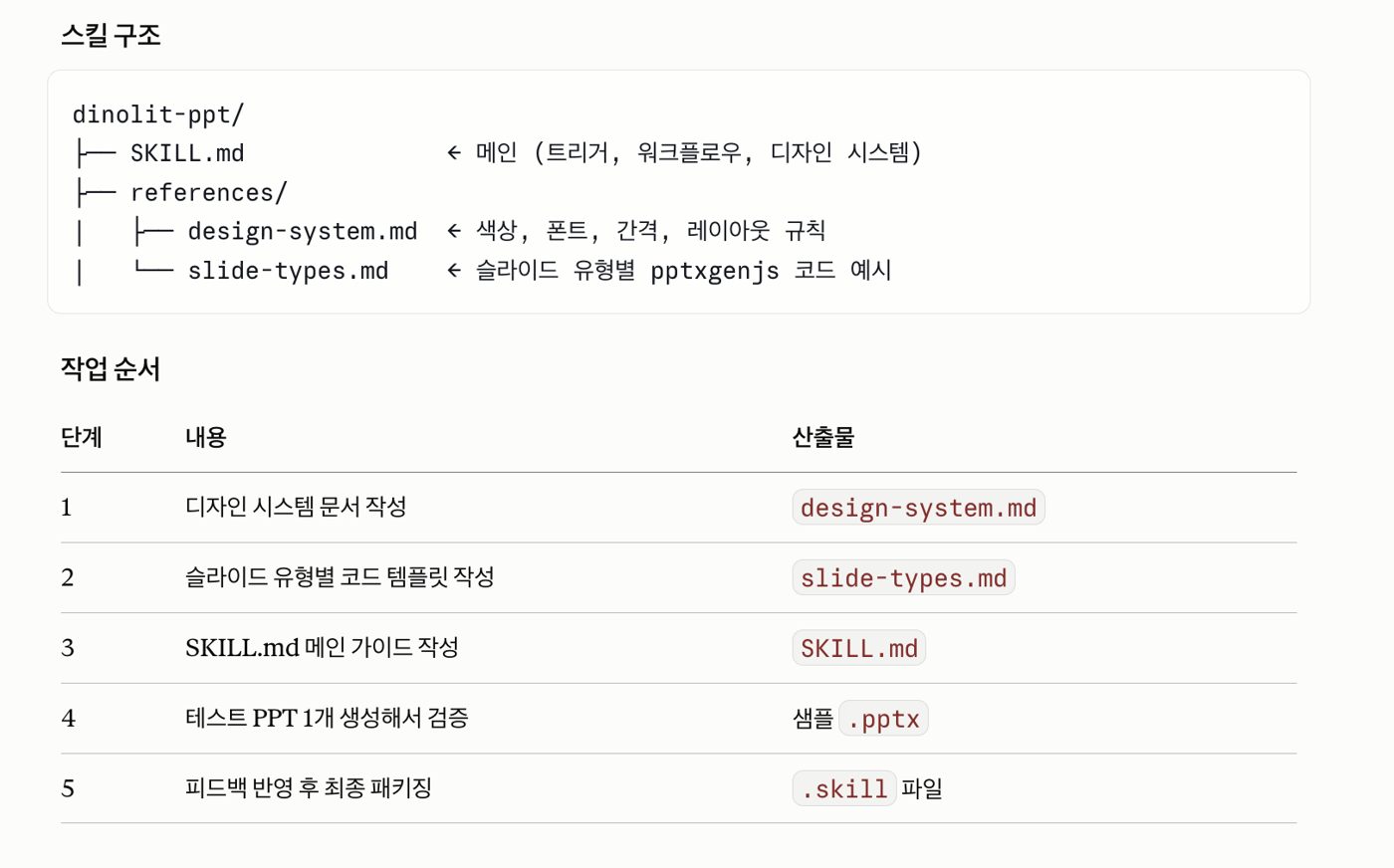
스킬을 완성하고 설정에 저장하면, "교육 PPT 만들어줘" 한마디로 실행돼요
저장해두면 다음부터는 주제만 전달해도 같은 방식으로 나와요.
5단계 — 나만의 스킬로 바꾸기
이 스킬은 제 방식이에요. 여러분의 수업·발표 스타일에 맞게 규칙을 바꾸면 돼요.
- 자주 쓰는 톤·분량·구성을 규칙으로
- 늘 넣는 브랜드 색·로고·마무리 슬라이드를 조건으로
- 자주 쓰는 참고자료를 미리 지정
클로드에는 이미 만들어진 스킬을 둘러보고 추가할 수 있는 '스킬 둘러보기' 메뉴가 있어요.
입력창의 + 버튼 → 스킬 → 스킬 둘러보기로 들어가면 돼요. 직접 만든 스킬도 여기에 함께 보여요.
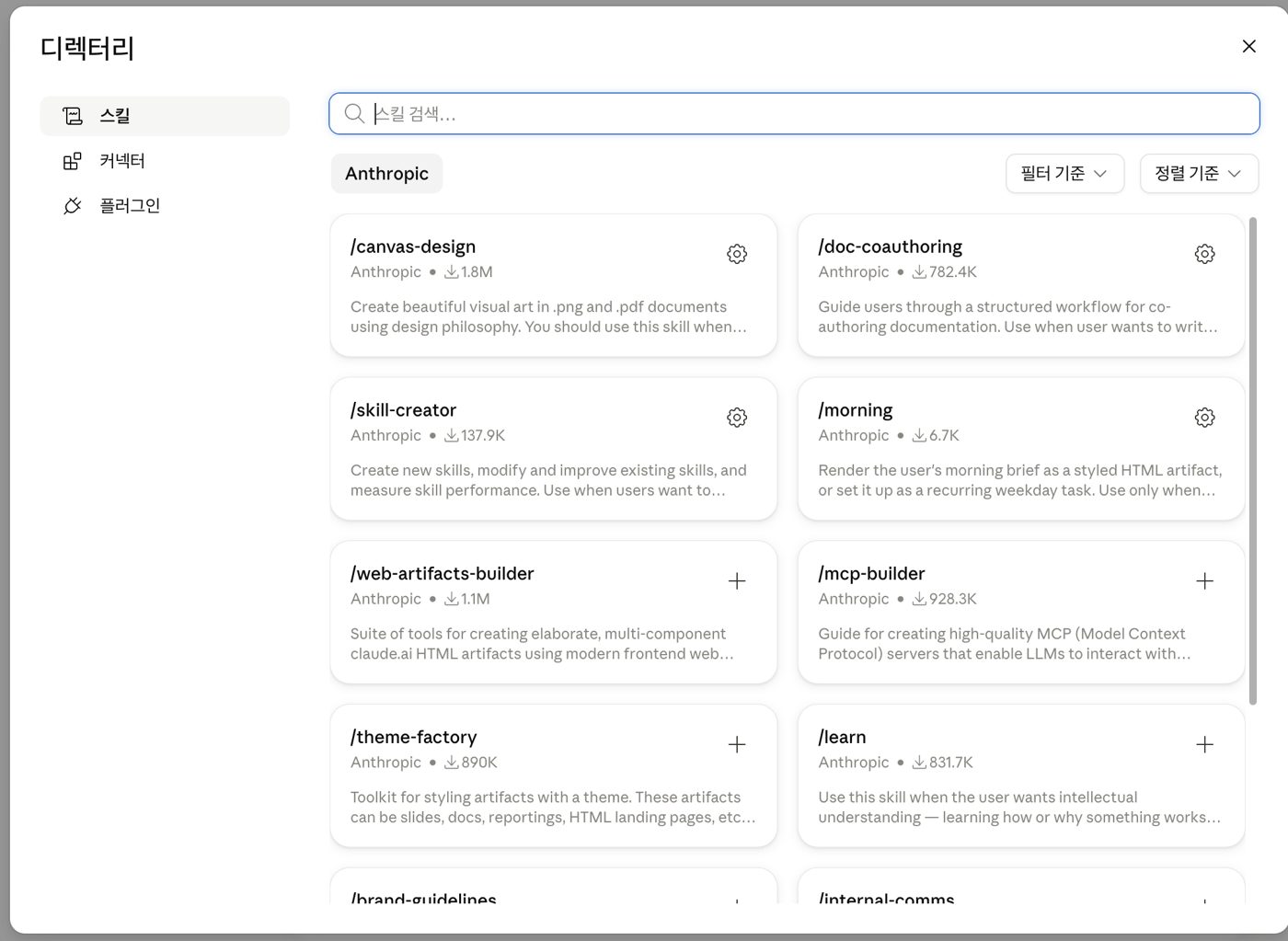
클로드 '스킬 둘러보기' — 이미 만들어진 스킬을 추가하거나, 내가 만든 스킬을 꺼내 써요
한 번 만들어두면, 발표자료 만드는 시간이 줄어요.
👋 작성자

디지털 강사 노마드지우입니다.
실무에서 활용 가능한
AI 프롬프트와 가이드를 나눕니다.
📷 인스타그램
✍️ 네이버 블로그