구글 설문지, 제미나이로 1분 만에 완성하기
설문 내용을 프롬프트로 설명하면 문항 생성부터 구글 설문지 자동 생성까지. 직접 손이 가는 일은 프롬프트 입력과 복사·실행 — 1분 남짓입니다. 실제 과정 영상 포함.
AI 활용 기록과 무료 자료 소식을 월 2회 메일로 보냅니다.
전체 과정 영상 (2분 10초)
실제 화면 녹화 4개를 이어 붙이고, 배속만 조정한 영상입니다.
흐름 전체를 먼저 보면 아래 단계가 쉽게 읽힙니다.
1단계 — 설문 내용을 제미나이에 설명합니다
설문지 화면을 열 필요 없이, 제미나이 앱에서 시작합니다.
실제로 입력한 프롬프트:
필요한 내용을 프롬프트로 작성하세요. 주제를 바꿔 그대로 쓸 수 있습니다.
2단계 — 문항이 생성됩니다
10개 문항이 보기(선택지)까지 갖춰서 나옵니다. 문항 순서 이동 팁 같은 운영 조언도 함께 옵니다.
이 단계에서 문항을 읽어보세요. 고칠 점이 있으면 말로 수정을 요청하면 됩니다.
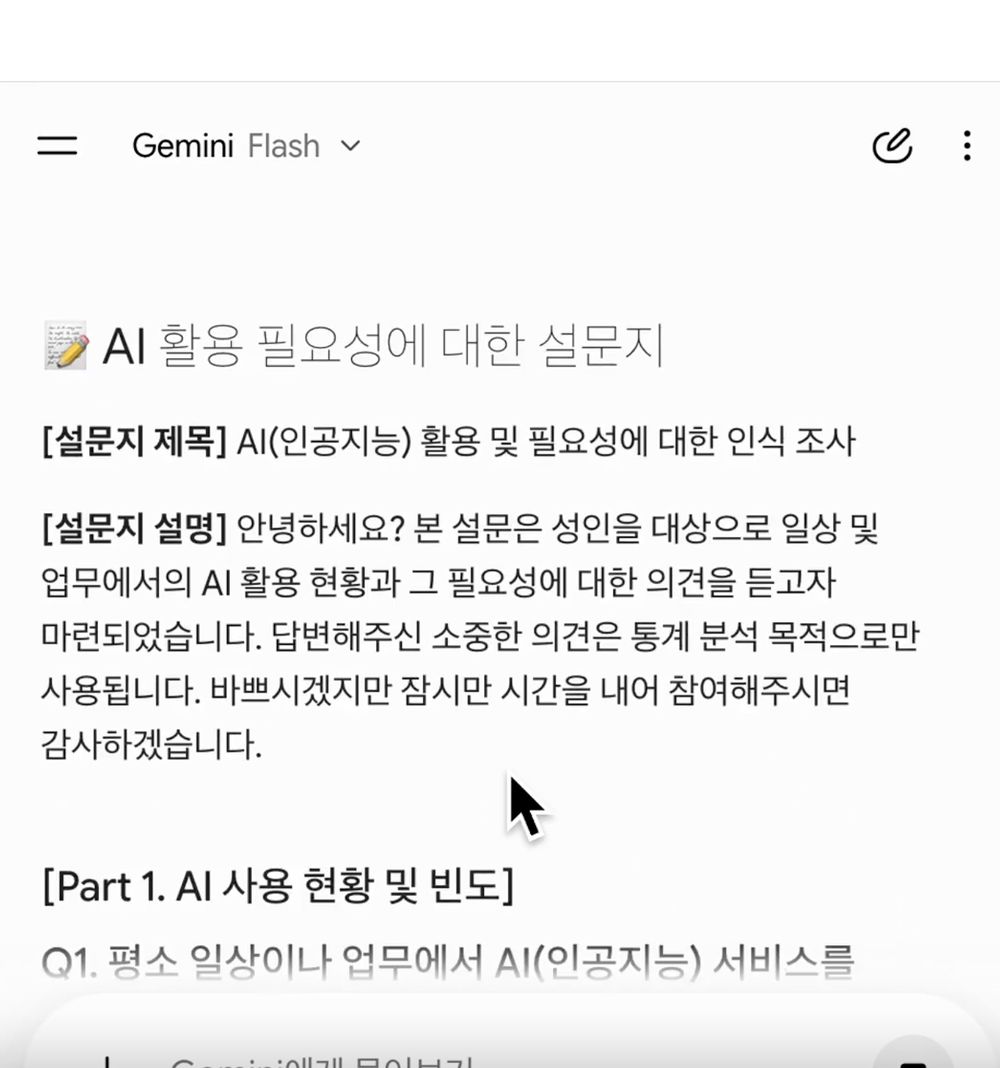
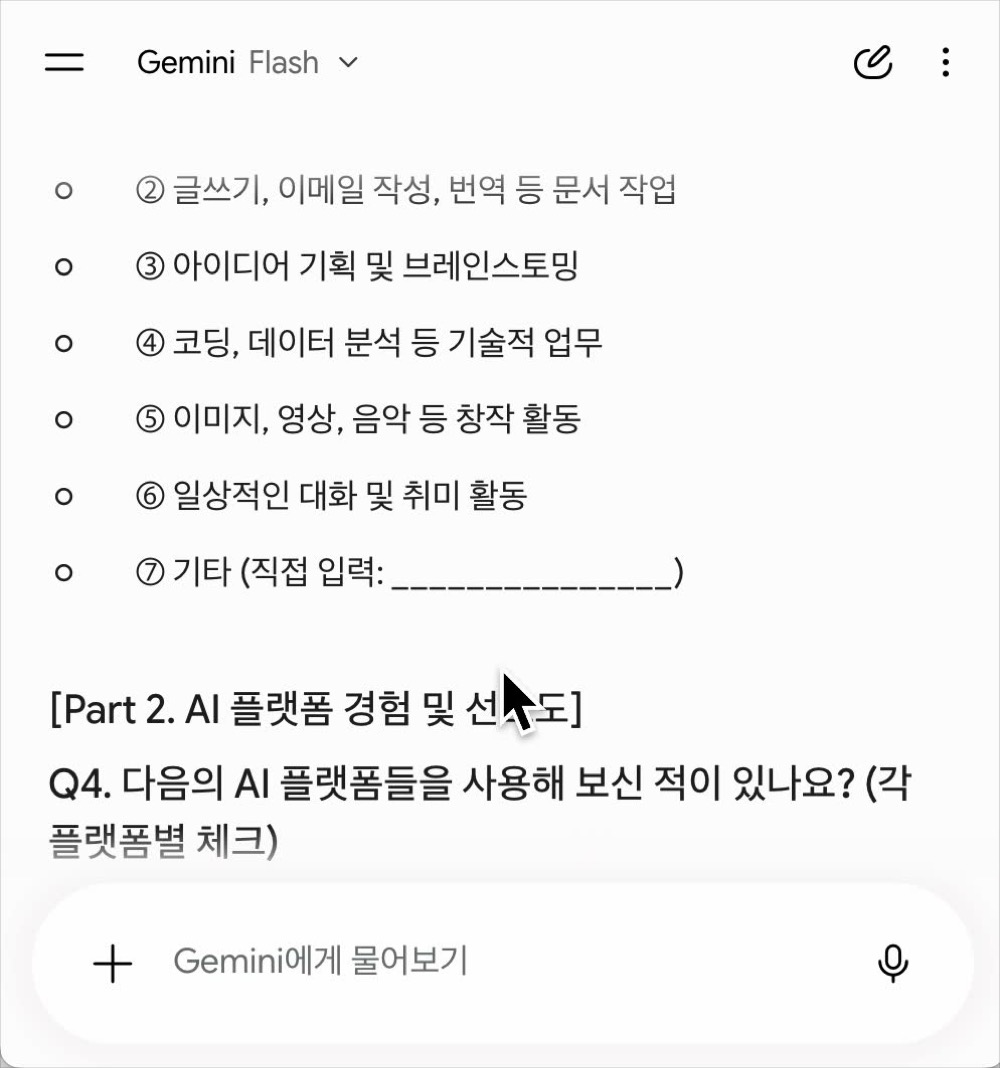
설문지 제목·설명 → 문항 (왼쪽부터)
3단계 — 설문지를 만드는 코드를 요청합니다
문항이 마음에 들면 한 줄 더 보냅니다:
그러면 제미나이가 구글 앱스 스크립트 코드를 만들어 줍니다. 이 코드가 설문지를 자동으로 생성하는 역할입니다.
코드 상자의 복사 버튼을 누르면 끝.
4단계 — script.google.com에 붙여넣고 실행
script.google.com → 새 프로젝트 → 붙여넣기 → 저장 → 실행(▶) 순서입니다.
처음 실행하면 권한 승인 창이 뜹니다. 구글이 안전을 확인하는 일반적인 과정이니, 본인 계정으로 승인하면 됩니다.
실행이 끝나면 구글 드라이브에 설문지가 만들어져 있습니다. 제목·설명·10문항·보기까지 모두 채워진 상태입니다.
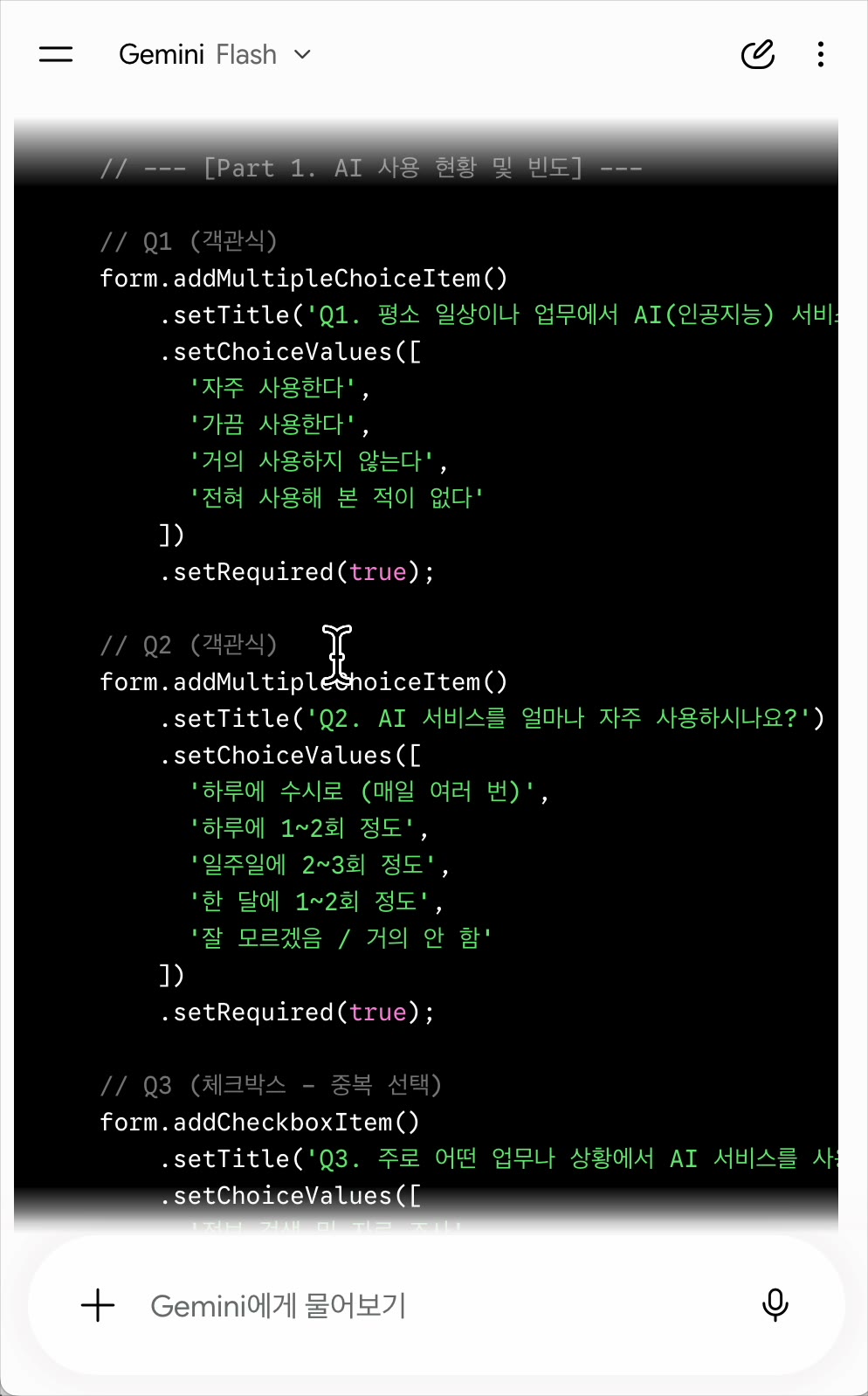
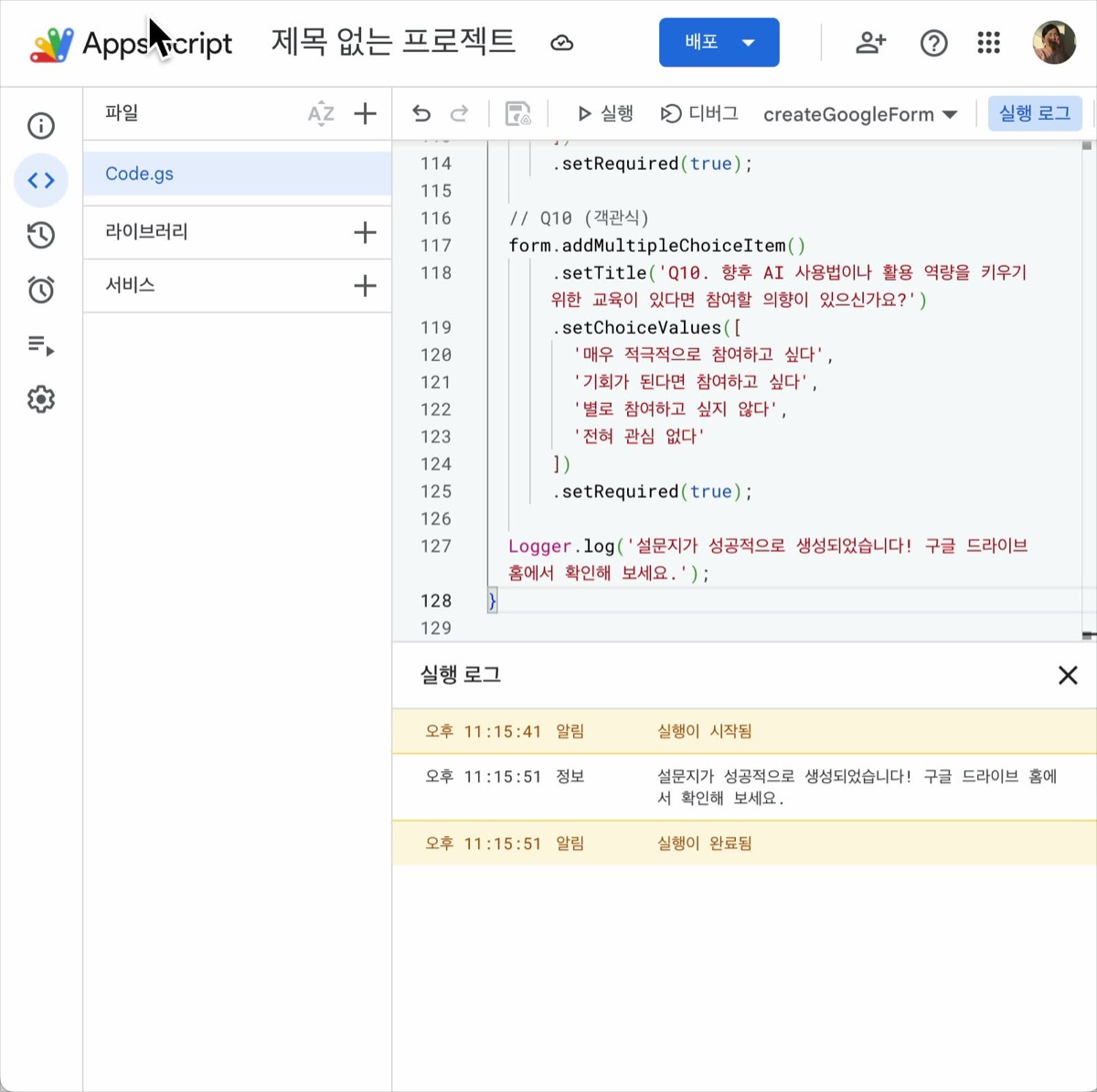
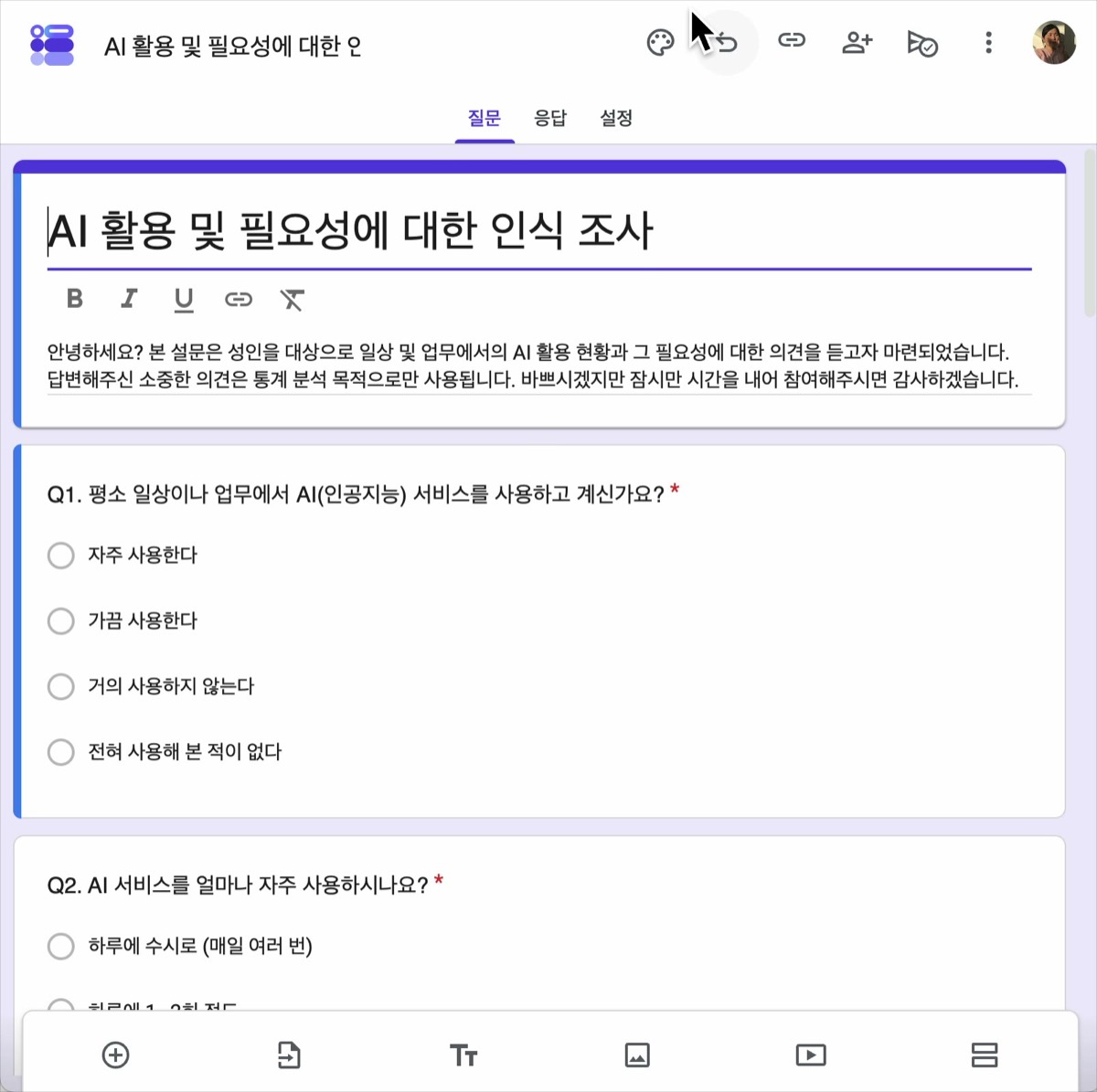
스크립트 생성 → 실행 완료 → 완성된 설문지 (왼쪽부터)
① 생성된 문항은 발송 전에 한 번 읽어보세요. 표현이나 보기 순서는 설문지 편집 화면에서 바로 고칠 수 있습니다.
② 스크립트 실행 권한은 내 계정이 내 드라이브에 파일을 만드는 권한입니다. 다른 사람이 준 코드를 실행할 때는 내용부터 확인하는 습관을 권합니다.
어디에 쓰고 있나
수업 전 사전 조사, 강의 만족도 조사, 수강생 수준 파악 — 설문지가 필요할 때마다 이 방법을 씁니다.
문항 구성을 고민하는 시간이 줄어드는 게 가장 큽니다.
이 방법은 제미나이 전용이 아닙니다. 같은 프롬프트를 ChatGPT나 클로드에 넣어도 같은 방식으로 앱스 스크립트 코드를 받아 설문지를 만들 수 있습니다.
👋 작성자

디지털 강사 노마드지우입니다.
실무에서 활용 가능한
AI 프롬프트와 가이드를 나눕니다.
📷 인스타그램
✍️ 네이버 블로그