강사를 위한 ChatGPT 작업 모드 가이드
ChatGPT는 대화창(Chat) 하나가 아니에요.
Chat·Work·Codex 세 화면과, 그 안에서 쓰는 Projects·Deep research 기능이 각각 하는 일, 강사가 실제로 쓸 수 있는 예시를 정리했습니다.
AI 활용 기록과 무료 자료 소식을 월 2회 메일로 보냅니다.
모드는 어디서 바꾸나요
화면 위쪽 가운데 Chat·Work 버튼으로 둘을 전환합니다.
여기서 고른 모드로 새 대화가 시작되고, 대화 하나는 시작할 때 고른 모드로 끝까지 유지됩니다.
중간에 모드를 바꾸려면 새 대화를 다시 시작해야 합니다.
Codex는 이 토글이 아니라 완전히 별도 앱입니다.
왼쪽 위 드롭다운에서 "ChatGPT Work"와 "Codex"를 전환합니다.
Projects·Deep research는 또 다른 경로(왼쪽 사이드바의 Projects, 대화창의 도구 선택)에서 시작합니다.
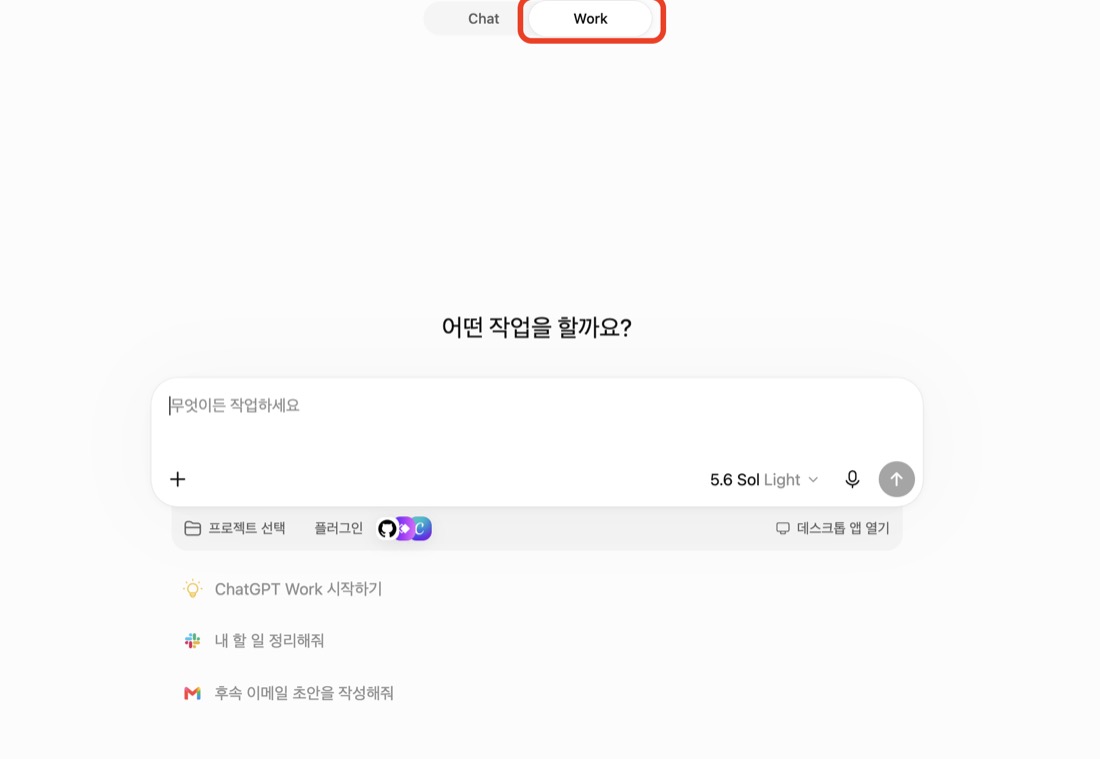
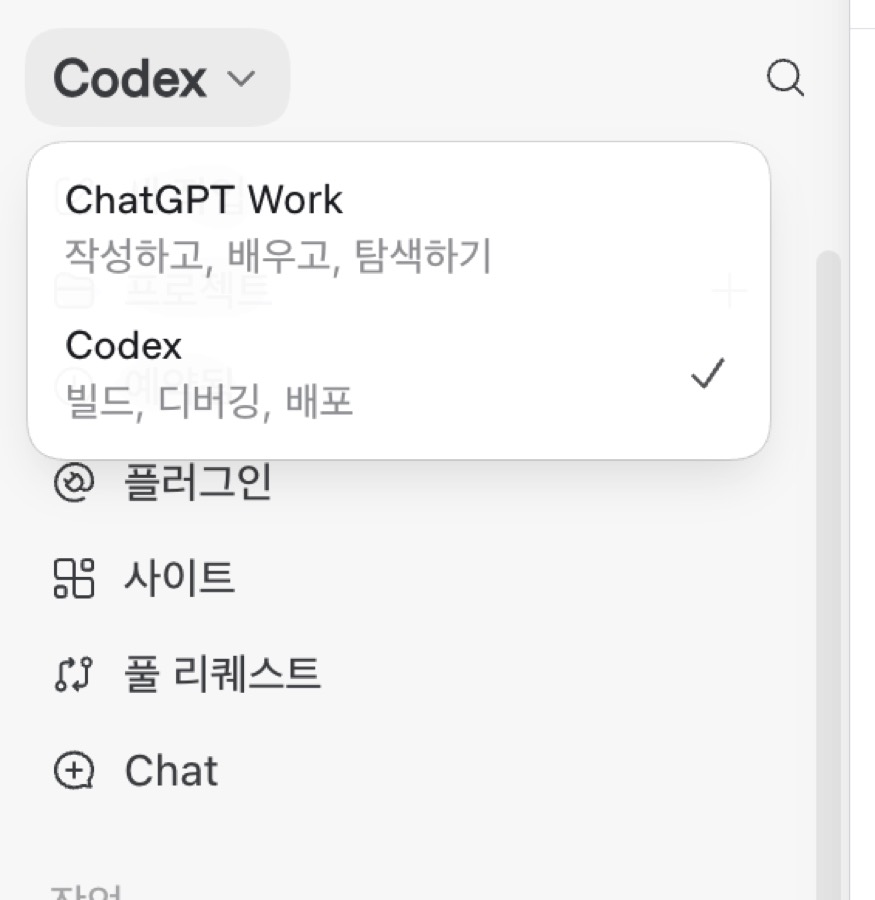
Chat·Work 전환 버튼, Codex 전환 드롭다운 (왼쪽부터)
ChatGPT는 세 개의 화면으로 나뉩니다
Projects와 Deep research는 Chat·Work·Codex와 나란히 있는 별도 모드가 아니라, 그 안에서 쓰는 기능입니다.
구조로 보면 이렇습니다.
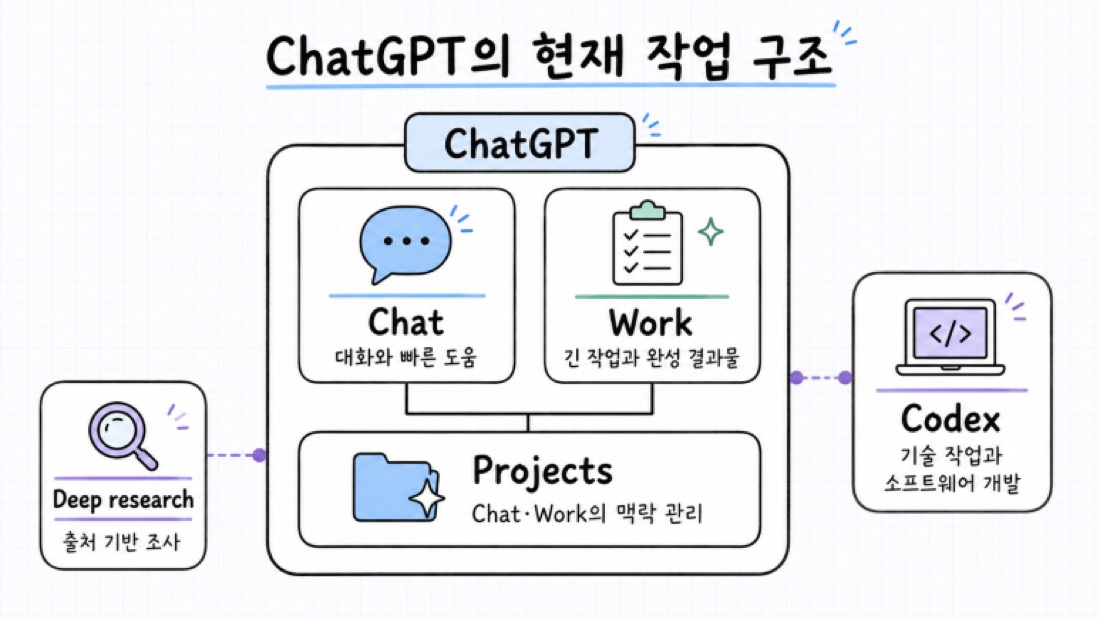
즉 Projects는 Chat에서 대화를 묶어두는 기능이고, Work도 그 Projects의 파일·지침을 그대로 이어받아 씁니다.
Deep research는 Chat 안에서 켜는 조사 기능입니다.
Codex만 화면·작업 기록·프로젝트 개념이 전부 분리돼 있습니다.
세 화면을 비교하면 아래와 같습니다.
| 구분 | 주된 역할 | 결과 형태 | 강사 활용 예 |
|---|---|---|---|
| Chat | 질문·검색·아이디어·빠른 초안 | 대화창의 답변 | 수업 아이디어, 문장 수정, 활동 구성 |
| Work | 긴 다단계 작업과 완성형 산출물 | 문서·표·슬라이드·보고서·사이트 | 강의안과 발표자료 세트 제작 |
| Codex | 파일·코드·도구를 직접 다루는 기술 작업 | 변경된 파일·실행 결과 | 폴더 정리, 파일 일괄 수정, 반복 작업 자동화 |
Chat — 질문하고 함께 생각합니다
ChatGPT를 열었을 때 가장 먼저 보이는 기본 대화 화면입니다.
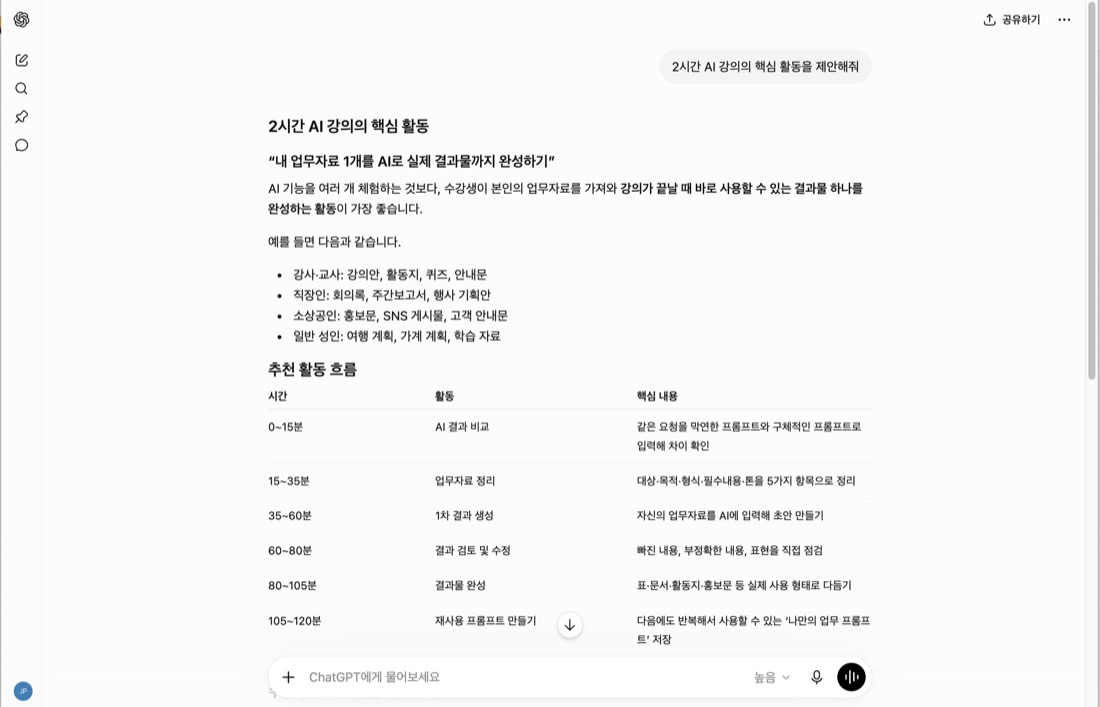
질문·검색·브레인스토밍, 글과 강의안 초안 작성, 첨부한 파일·이미지 분석까지 이 화면 안에서 처리합니다.
강사가 쓰는 실제 예시는 강의 아이디어를 묻거나, 활동을 구성하거나, 홍보 문구를 다듬는 식입니다.
답변이 마음에 안 들면 새로 묻지 않고 "더 쉽게", "20대 대상으로" 처럼 조건을 덧붙여 같은 대화 안에서 계속 다듬습니다.
Projects — 대화를 프로젝트로 묶어둡니다
Projects는 Chat 안에서 쓰는 기능으로, 관련된 대화와 파일, 프로젝트 전용 지침을 한 공간에 모아둡니다.
강의별로, 또는 고객별로 대화방을 나눠두면 다음에 이어서 쓸 때 처음부터 설명하지 않아도 됩니다.
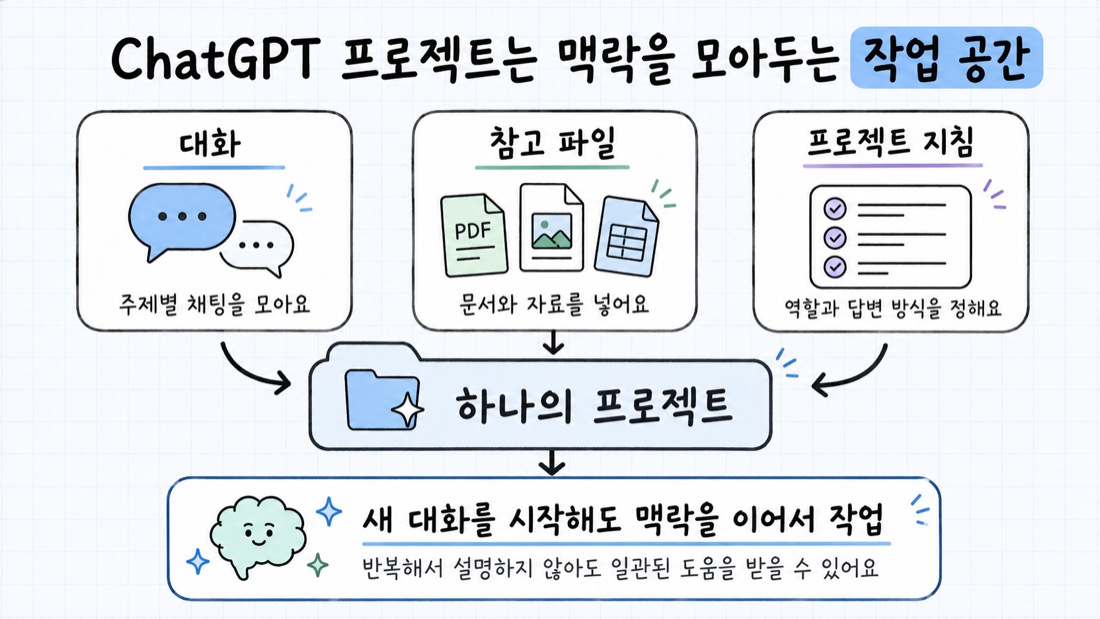
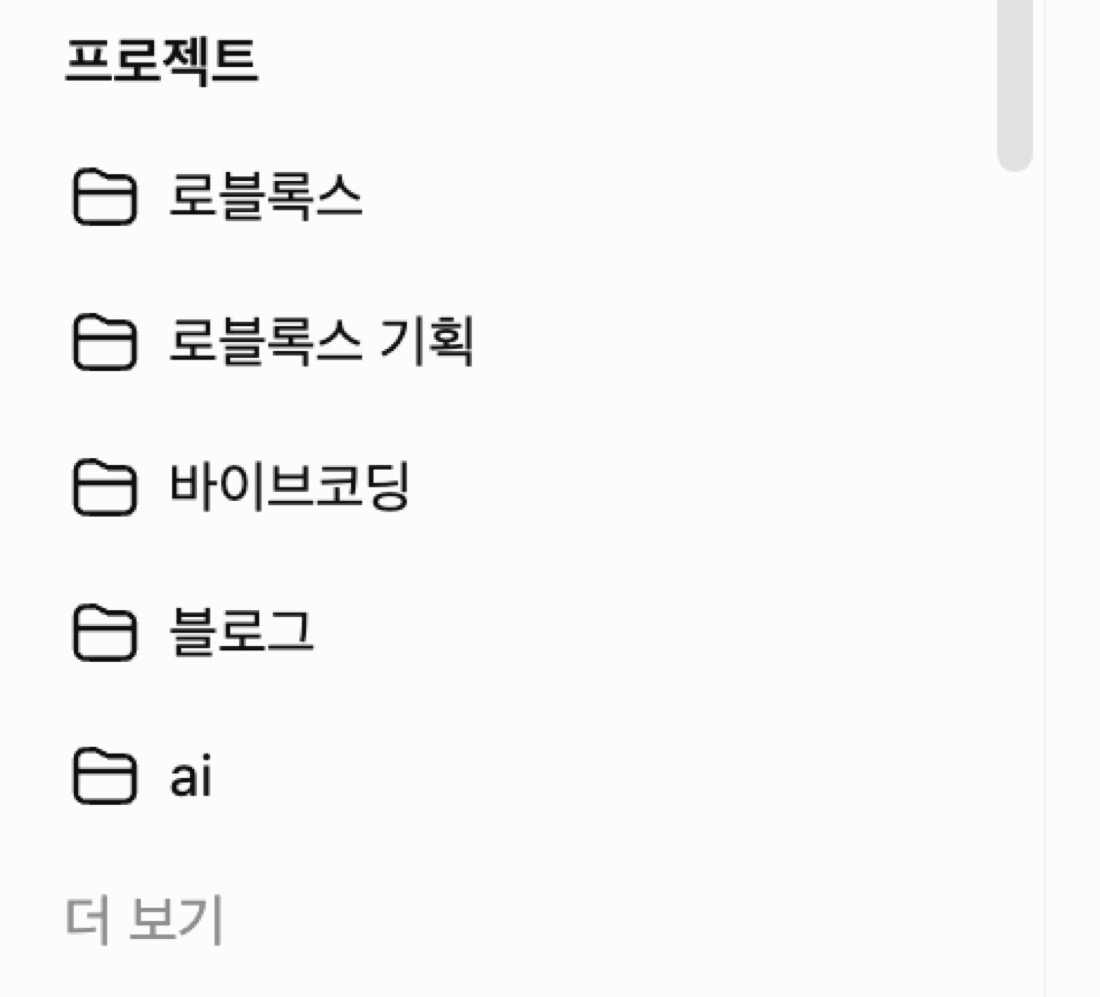
예를 들어 "AI 강사 과정" 프로젝트에는 관련 대화 12개와 파일 8개가, "콘텐츠 제작" 프로젝트에는 대화 18개와 파일 11개가 모여 있는 식입니다.
프로젝트마다 지침을 따로 넣어둘 수 있어서, "항상 초등 고학년 대상으로 답해줘"를 적어두면 그 안에서 나누는 모든 대화에 매번 대상을 다시 설명하지 않아도 됩니다.
Deep research — 여러 출처를 모아 보고서로 정리합니다
Deep research도 Chat 안에서 켜는 조사 기능입니다.
웹, 업로드 파일, 연결된 앱 등 여러 출처를 선택해 심층 조사를 진행하고, 조사 계획을 먼저 검토·수정할 수 있습니다.
결과는 출처가 연결된 보고서 형태로 나옵니다.
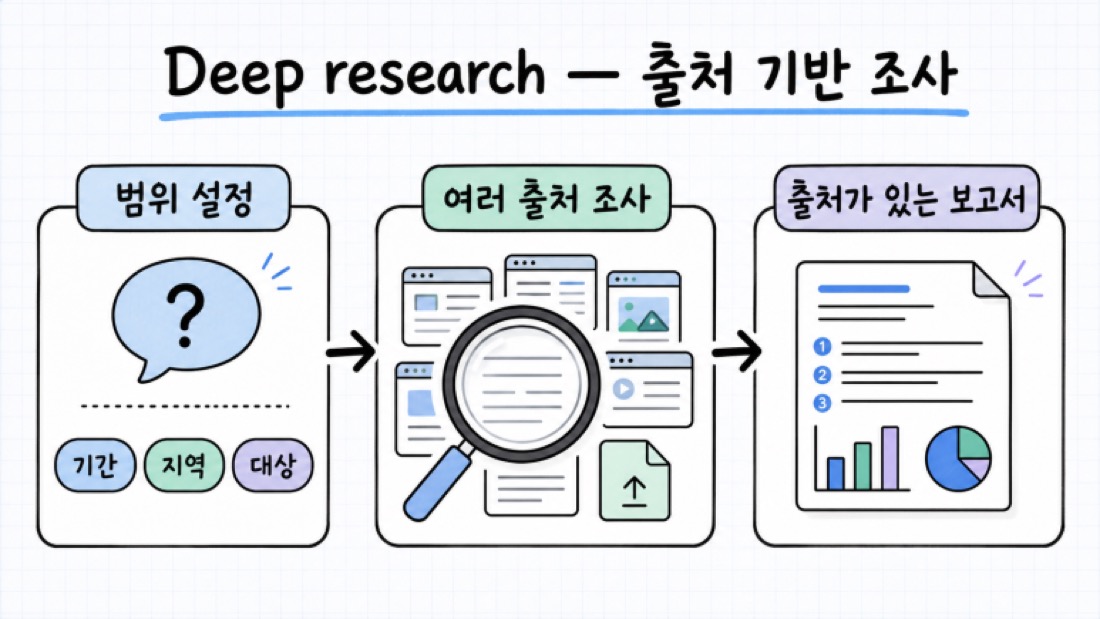
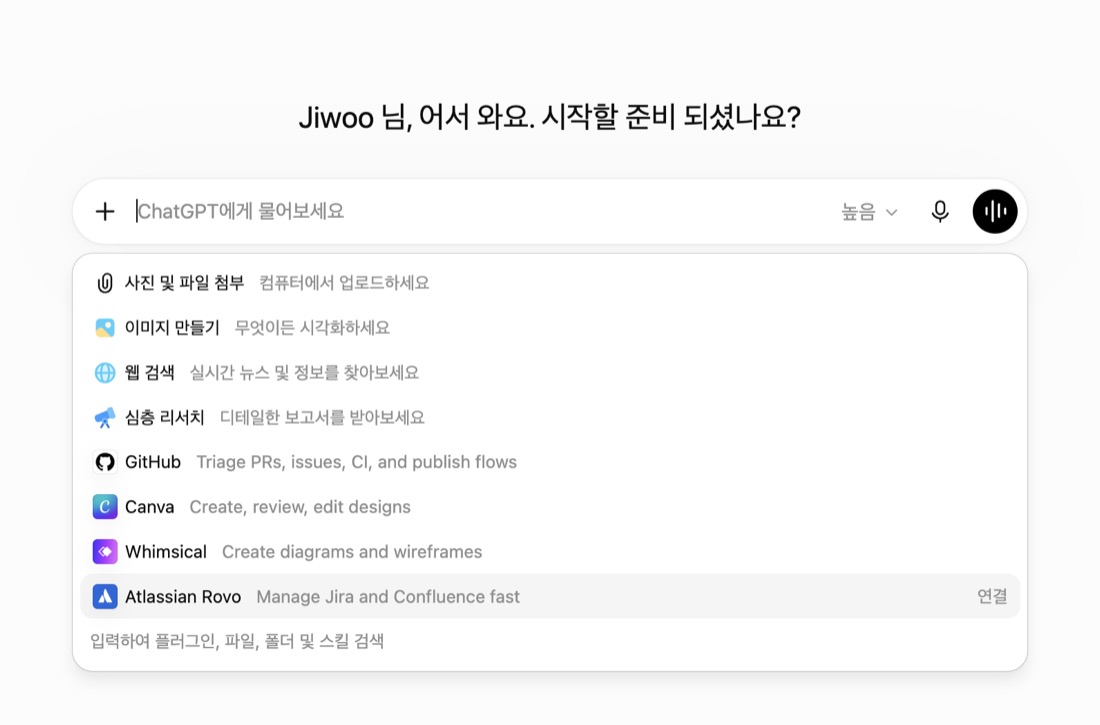
조사를 시작하기 전에 범위를 좁히는 확인 질문을 몇 개 먼저 받습니다.
여기서 "국내 자료 위주로", "최근 2년 기준으로"처럼 조건을 답해두면 조사 범위가 그만큼 정확해집니다.
질문에 답하고 나면 조사가 진행되는 동안 창을 닫고 다른 일을 해도 되고, 끝나면 알림으로 결과를 확인합니다.
아래는 실제로 "국내 프리랜서 강사(디지털·AI 활용 교육) 시장의 최근 동향을 조사해줘"라고 요청해 받은 결과 화면입니다.
표·차트·번호가 매겨진 출처가 함께 나옵니다.
Work — 여러 단계를 거쳐 결과물을 완성합니다
Work는 자료 조사, 문서·슬라이드·표 제작, 보고서·사이트 결과물까지 여러 단계를 거쳐 완성된 결과물을 내놓는 에이전트 화면입니다.
첨부 자료를 주면 강의안 문서와 발표 슬라이드를 함께 만들어내는 식으로 동작합니다.
Work도 Chat과 같은 Projects를 공유합니다.
Projects 안에서 Work를 실행하면 그 프로젝트에 모아둔 파일·지침·대화 맥락을 그대로 이어받습니다.
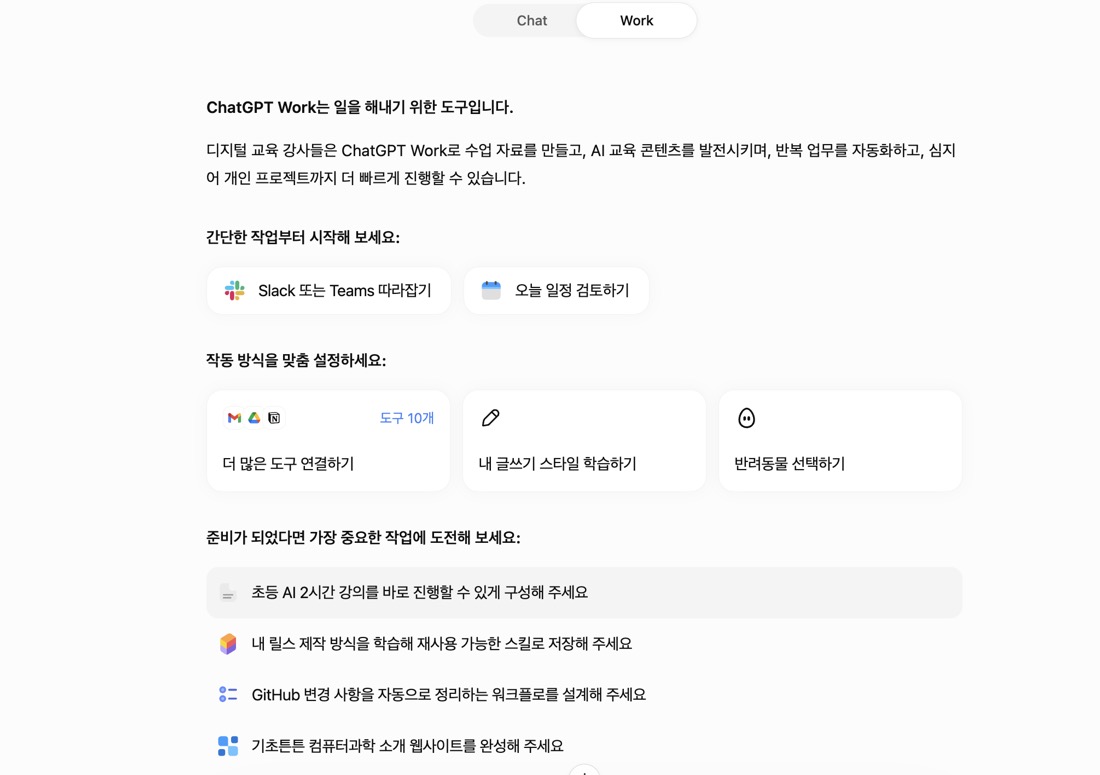
작업이 진행되는 동안 화면에 단계별 진행 상황이 표시되고, 끝나면 결과물이 파일 카드로 나열됩니다.
카드를 눌러 각 파일을 바로 열어 확인하고, 부족한 부분은 "실습지.xlsx에서 3번 문항만 다시 만들어줘"처럼 파일을 콕 집어 이어서 수정을 요청합니다.
2026년 7월 기준 적격 유료 계정에 순차로 제공되고 있어, 계정에 따라 화면에 아직 안 보일 수 있습니다.
Codex — 파일을 고치고 도구를 실행합니다
Codex는 소프트웨어·기술 작업 전용 에이전트입니다.
코드 작성·수정·검토, 파일과 폴더 일괄 작업, 명령 실행과 자동화를 처리합니다.
개발자용 도구로 보이지만, 여러 파일을 한 번에 정리하는 반복 작업에도 그대로 씁니다.
Chat·Work와 달리 Codex는 화면도, 작업 기록도, 프로젝트 개념도 전부 따로 분리돼 있습니다.
왼쪽 위 드롭다운에서 "ChatGPT Work"와 "Codex"를 전환하면, Chat·Work 쪽 Projects와는 별개인 Codex만의 로컬 프로젝트 목록이 나옵니다.
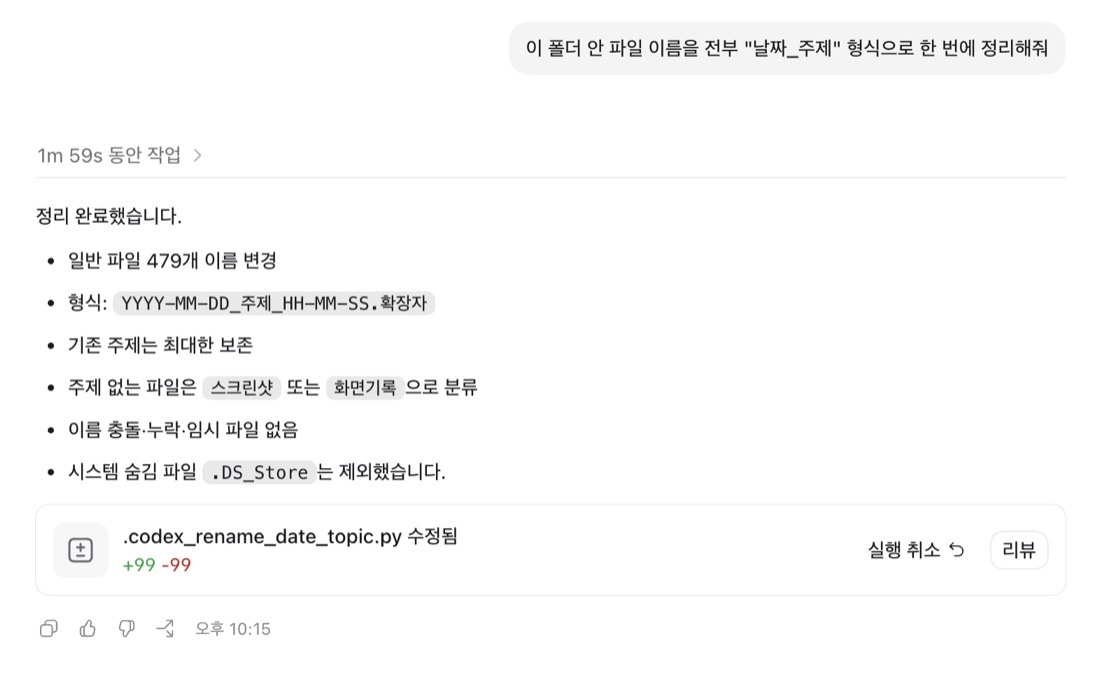
실제로 뒤죽박죽 섞여 있던 폴더에 이 프롬프트를 실행하자 2분 만에 파일 479개의 이름을 "YYYY-MM-DD_주제_HH-MM-SS" 형식으로 바꾸고, 주제가 없는 파일은 "스크린샷"·"화면기록"으로 자동 분류했습니다.
시스템 파일(.DS_Store)은 건드리지 않고 제외했습니다.
결과가 나오기 전에 변경 사항을 코드 형태로 보여주는 검토 화면이 따로 뜹니다.
추가된 줄은 초록색, 지워진 줄은 빨간색으로 표시돼 무엇이 바뀌는지 실행 전에 눈으로 확인할 수 있습니다.
실행한 뒤에도 "실행 취소" 버튼으로 되돌릴 수 있어, 코드를 몰라도 검토·승인만으로 안전하게 진행할 수 있습니다.
세 화면을 하나의 흐름으로
Chat·Work·Codex는 따로 쓸 수도, 이어서 쓸 수도 있습니다.
자주 이어지는 흐름은 Chat(기획)→Work(제작)→Codex(구현) 순서입니다.
Chat에서 방향을 잡고 필요하면 Deep research로 근거를 더한 뒤, Work에서 문서·슬라이드 같은 결과물을 완성하고, 반복 작업이 남으면 Codex로 넘깁니다.
이 흐름 전체를 Projects 하나로 묶어두면, 다음에 이어서 쓸 때도 새로 설명할 필요가 없습니다.
· (Chat) 오늘 진행할 2시간 수업의 핵심 활동을 시간대별로 제안해줘
· (Chat) 이 활동지 초안을 검토하고 개선점을 알려줘
· (Work) 첨부한 강의 커리큘럼으로 강의안 문서와 발표 슬라이드를 함께 완성해줘
· (Work) 오늘 실습에 쓸 실습지를 엑셀로 만들어줘. 문항은 10개, 난이도는 초급 기준으로
· (Codex) 이 폴더 안 파일 이름을 전부 "날짜_주제" 형식으로 한 번에 정리해줘
· (Deep research) [주제]의 최근 동향을 공개 자료 기준으로 조사하고, 출처를 표시한 보고서로 정리해줘
👋 작성자

디지털 강사 노마드지우입니다.
실무에서 활용 가능한
AI 프롬프트와 가이드를 나눕니다.
📷 인스타그램
✍️ 네이버 블로그