노트북LM — 사진 한 장으로 수업 슬라이드·인포그래픽 만들기
캔바 타임라인 캡처 한 장을 소스로 넣고 슬라이드와 인포그래픽을 요청해 본 실험 기록. 실제 프롬프트와 결과 화면 포함.
AI 활용 기록과 무료 자료 소식을 월 2회 메일로 보냅니다.
노트북LM(구글 NotebookLM)은 올려둔 자료(소스)를 바탕으로 요약·슬라이드·인포그래픽을 만들어 주는 도구입니다. 문서가 아니라 사진 한 장만 넣으면 어디까지 되는지 실험해 봤습니다.
1. 노트북LM 들어가기
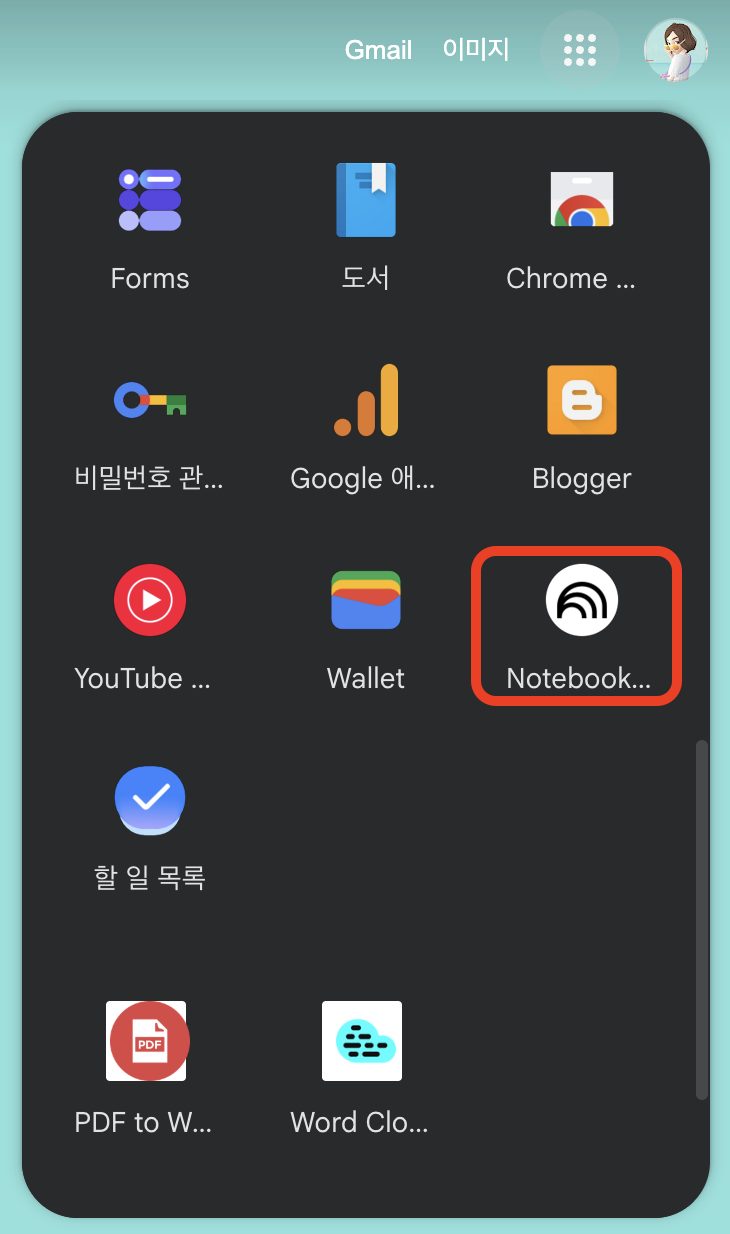
구글 화면 오른쪽 위 앱 메뉴(점 9개)에서 NotebookLM을 선택하거나, 주소창에 notebooklm.google.com을 입력해 접속합니다. 구글 계정만 있으면 무료로 쓸 수 있습니다.
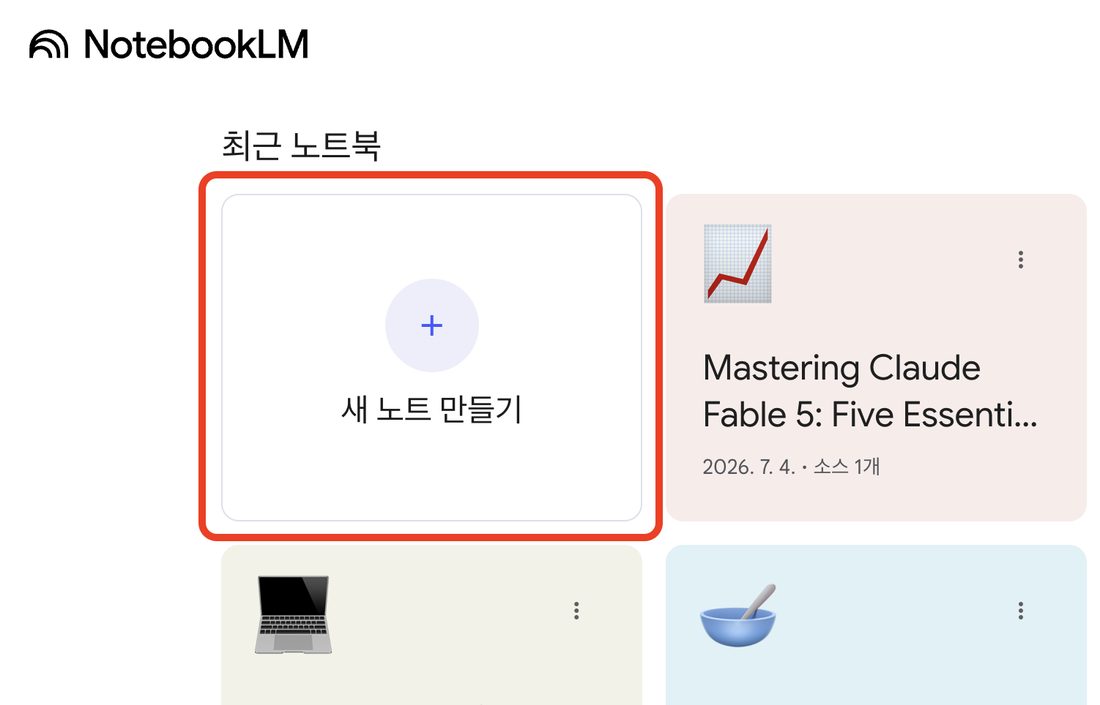
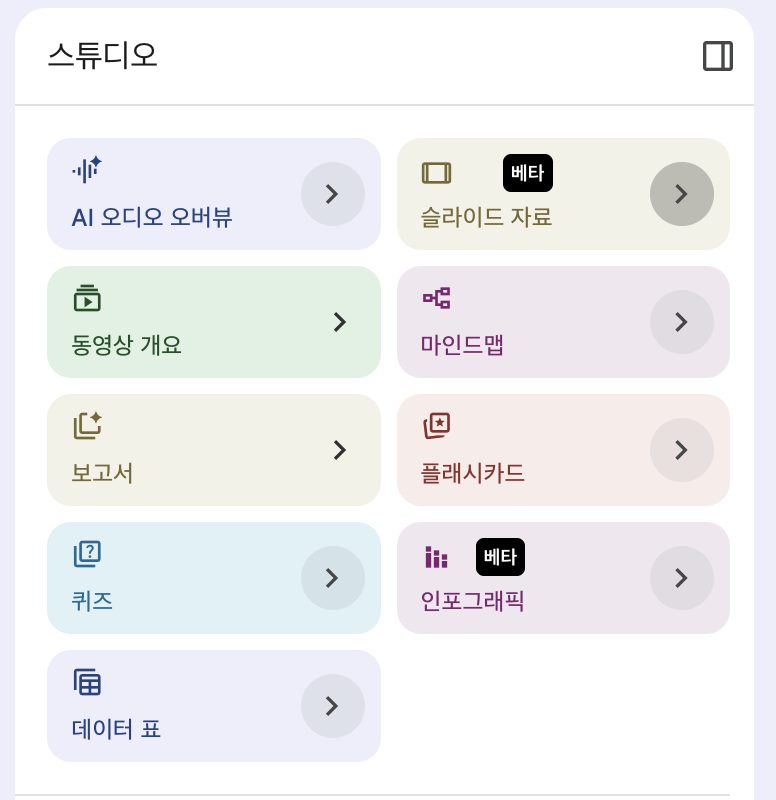
홈 화면에서 새 노트 만들기를 누르면 시작됩니다. 스튜디오 메뉴(오른쪽)에서 보이듯 슬라이드·오디오·퀴즈 등 여러 형식을 만들 수 있습니다.
2. 사진 한 장을 소스로 넣기
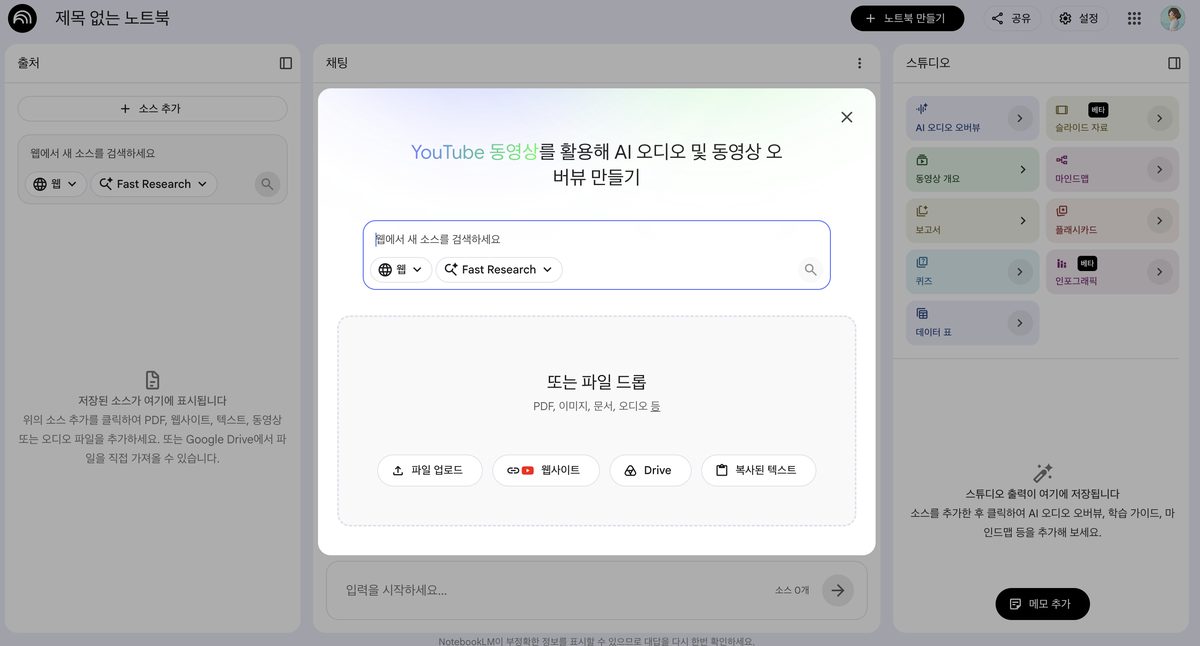
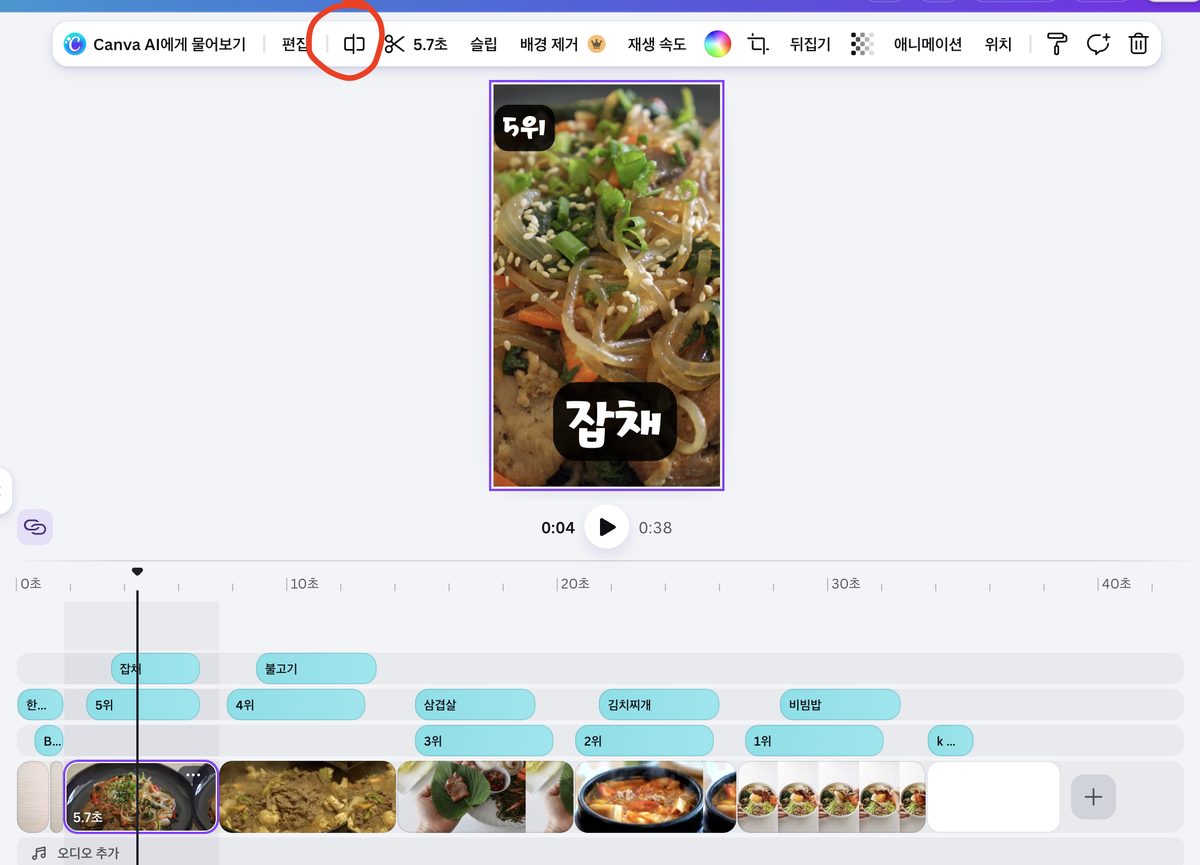
새 노트를 열면 소스를 추가하라는 화면이 나옵니다. PDF·이미지·문서 파일 업로드는 물론 웹사이트 주소나 유튜브 링크도 소스가 됩니다. 이번 실험에서는 캔바 영상 편집 타임라인 캡처 사진 한 장만 올렸습니다.
3. 강의 자료 슬라이드 요청하기
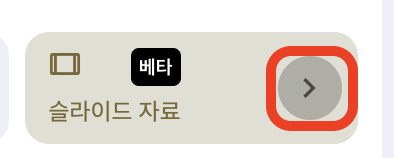
스튜디오에서 슬라이드 자료(베타)를 선택하면 맞춤설정 화면이 나옵니다. 길이를 고르고, 자료에 대한 설명(프롬프트)에 요청사항을 입력했습니다.
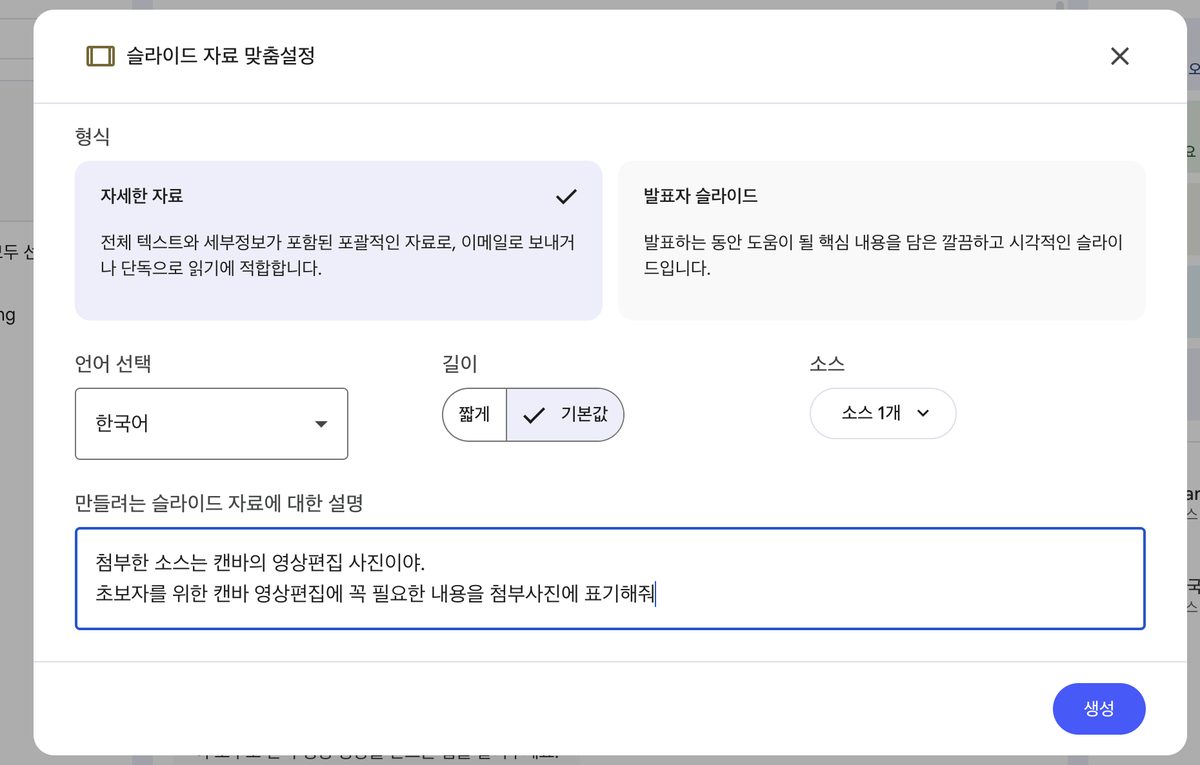
첨부한 소스는 캔바의 영상편집 사진이야.
초보자를 위한 캔바 영상편집에 꼭 필요한 내용을 첨부사진에 표기해줘
구조를 뜯어보면 이렇게 됩니다 — 소스가 무엇인지 + 누구를 위한 것인지 + 무엇을 해달라는지. 이 공식대로 소스와 대상만 바꾸면 어떤 사진에도 쓸 수 있습니다.
첨부한 소스는 [사진 설명]이야.
[대상]을 위한 [주제]에 꼭 필요한 내용을 [원하는 형태]로 만들어줘
4. 결과 — 캡처 한 장으로 슬라이드 11장
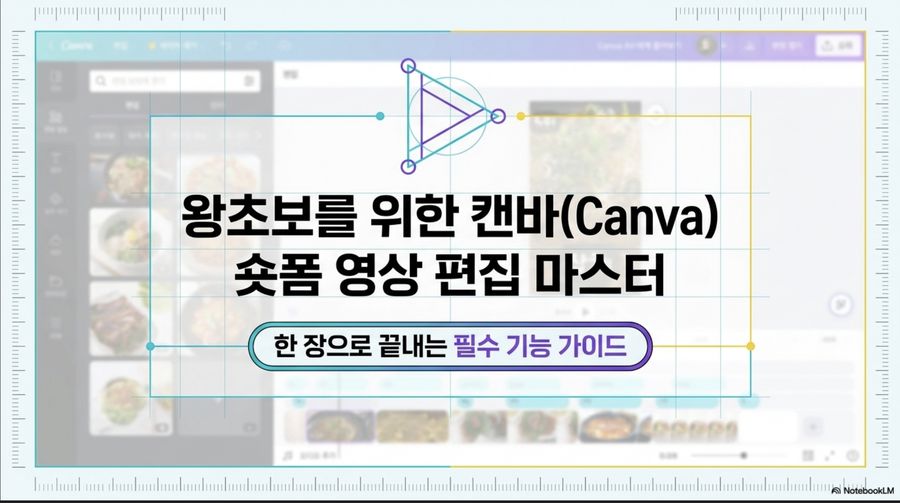
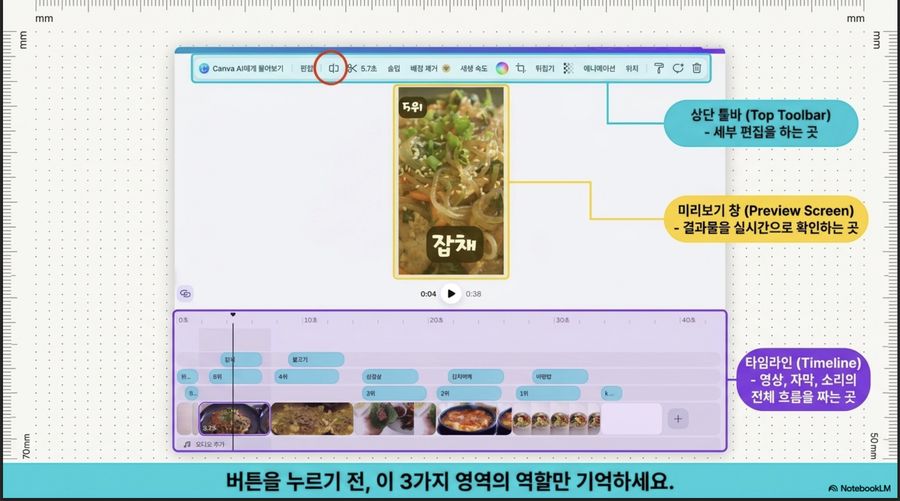
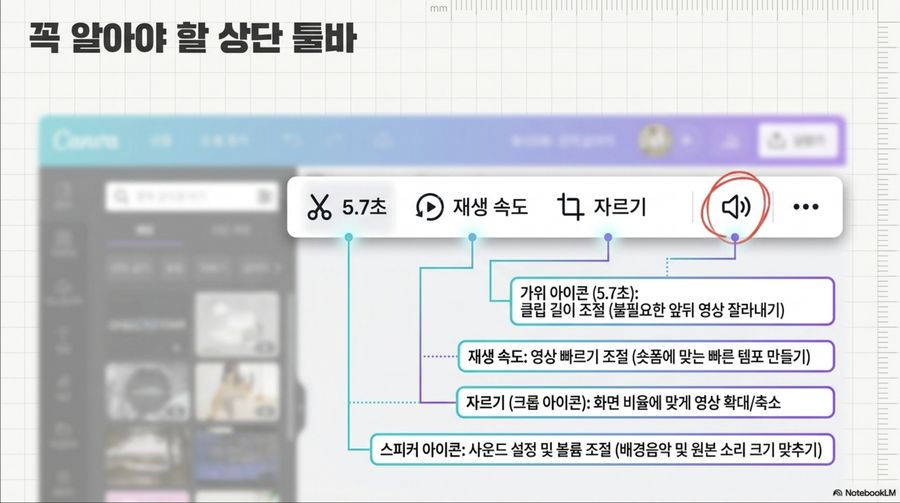
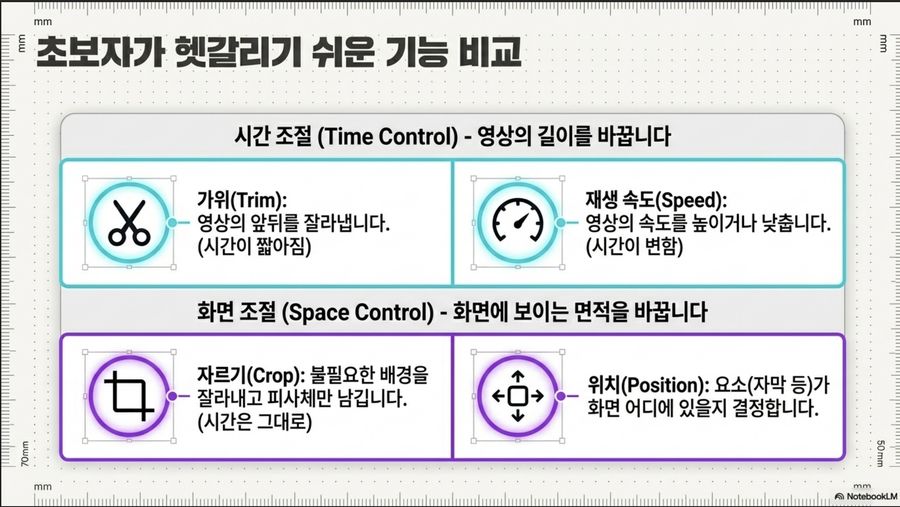
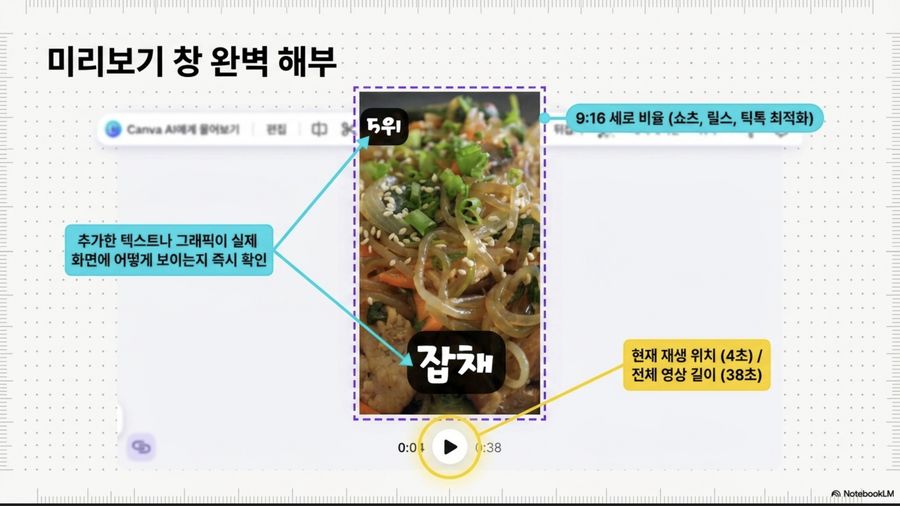
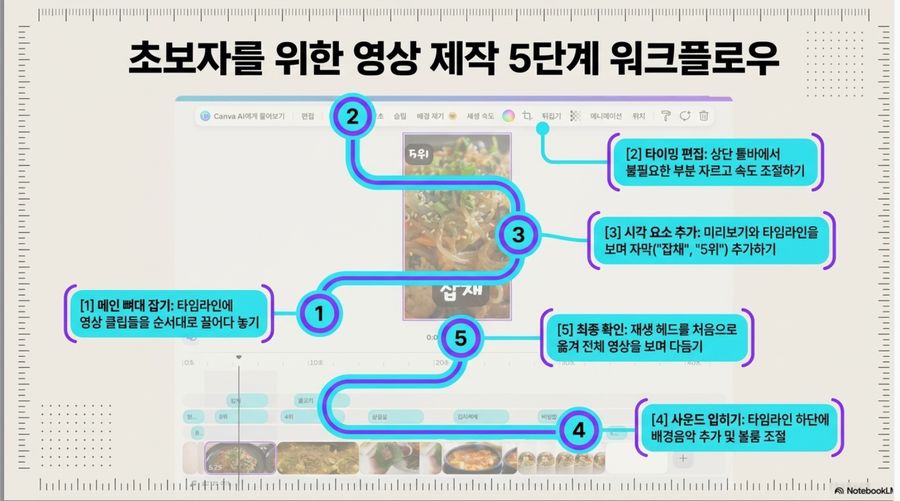
캡처 사진 한 장으로 "왕초보를 위한 캔바 숏폼 영상 편집 마스터" 수업자료 슬라이드 11장이 만들어졌습니다. 구성은 이렇습니다.
- 표지 — 왕초보를 위한 캔바 숏폼 영상 편집 마스터
- 편집 화면의 3개 영역 — 상단 툴바 · 미리보기 창 · 타임라인의 역할
- 꼭 알아야 할 상단 툴바 — 가위(클립 길이) · 재생 속도 · 자르기 · 스피커(볼륨)
- 헷갈리기 쉬운 기능 비교 — 시간 조절(가위·재생 속도) vs 화면 조절(자르기·위치)
- 미리보기 창 해부 — 9:16 세로 비율, 자막·그래픽이 실제로 어떻게 보이는지 확인
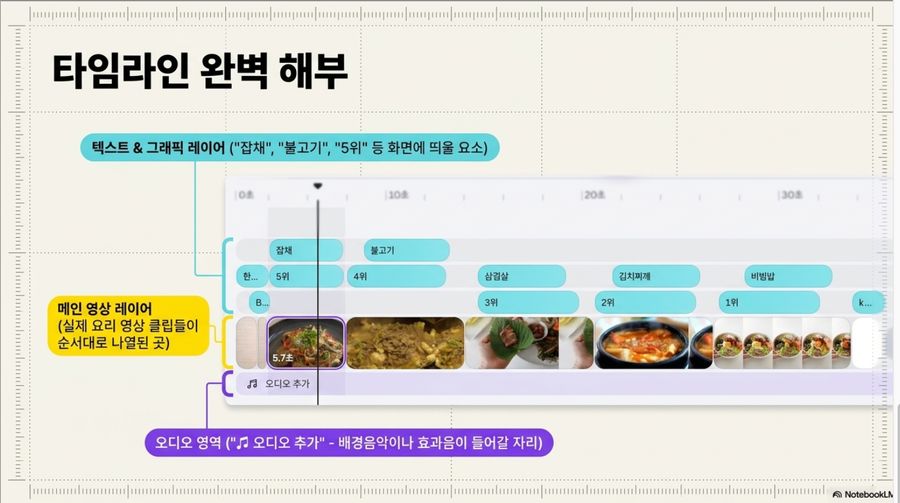
- 타임라인 해부 — 텍스트·그래픽 레이어 / 메인 영상 레이어 / 오디오 영역
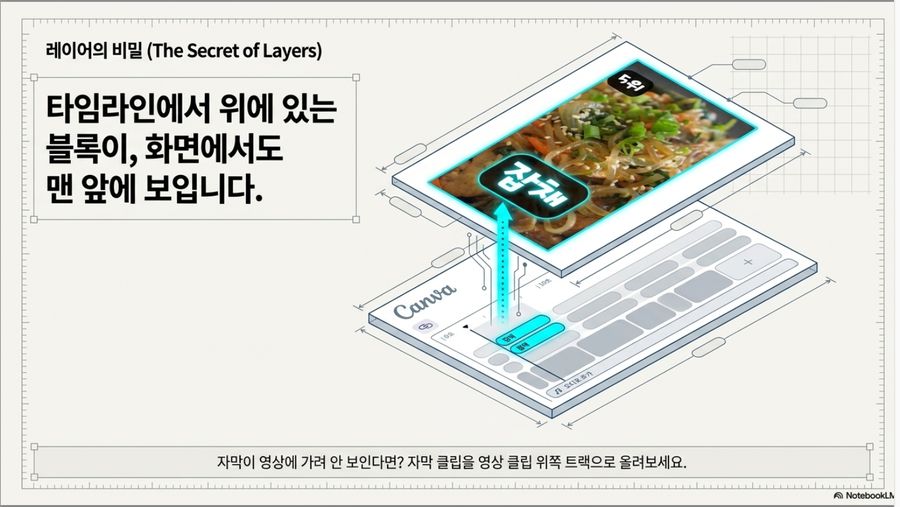
- 레이어의 비밀 — 타임라인에서 위에 있는 블록이 화면에서도 맨 앞에 보임
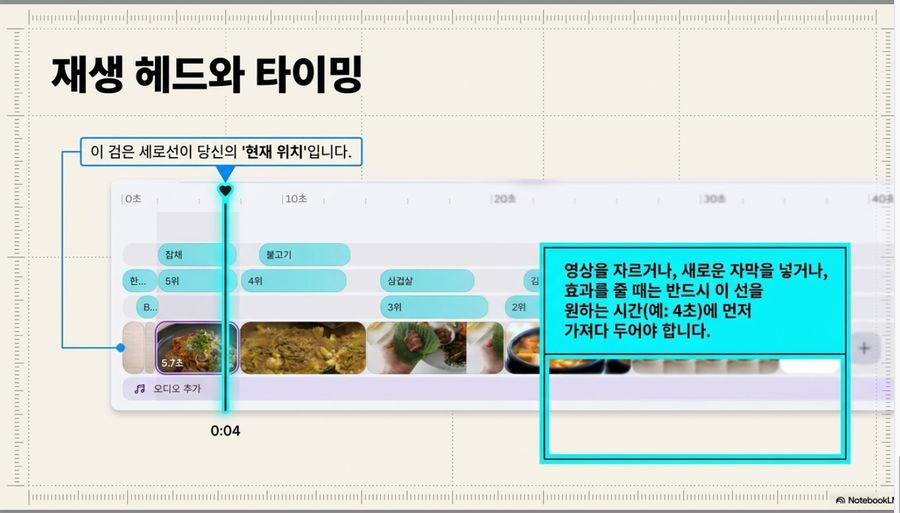
- 재생 헤드와 타이밍 — 검은 세로선(현재 위치)을 원하는 시간에 먼저 두고 편집
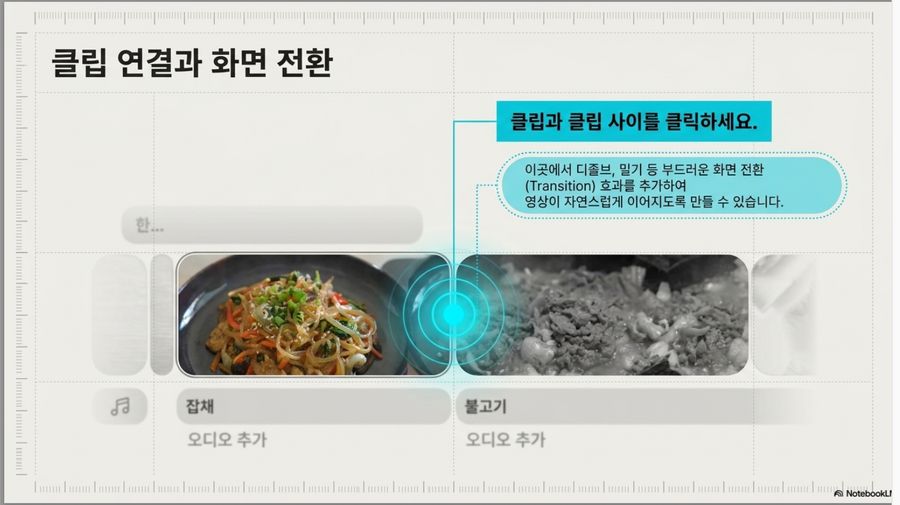
- 클립 연결과 화면 전환 — 클립 사이를 클릭해 디졸브 등 전환 효과 추가
- 영상 제작 5단계 워크플로우 — 뼈대 → 타이밍 → 시각 요소 → 사운드 → 최종 확인
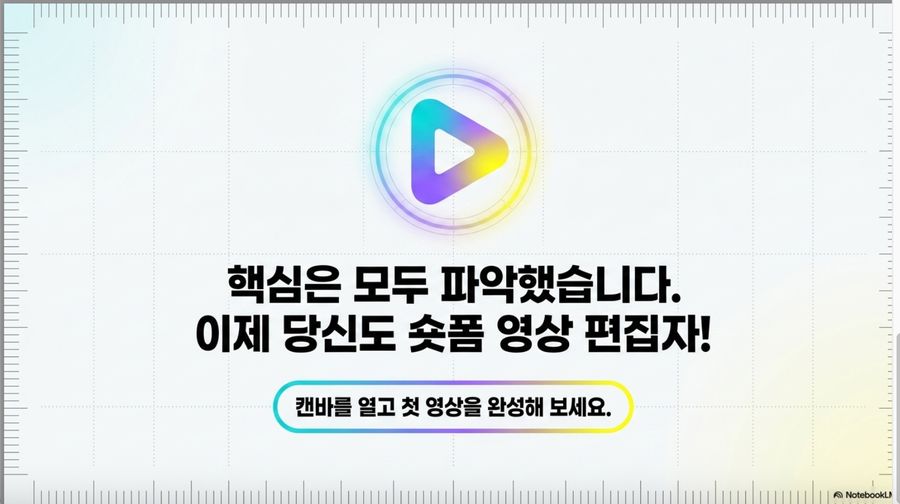
- 마무리 — 핵심 정리와 첫 영상 만들기 제안
사진에 있던 버튼·영역을 짚어가며 설명하는 수준을 넘어, 기능 비교와 작업 순서까지 스스로 구성했습니다.
5. 인포그래픽도 요청해 보기
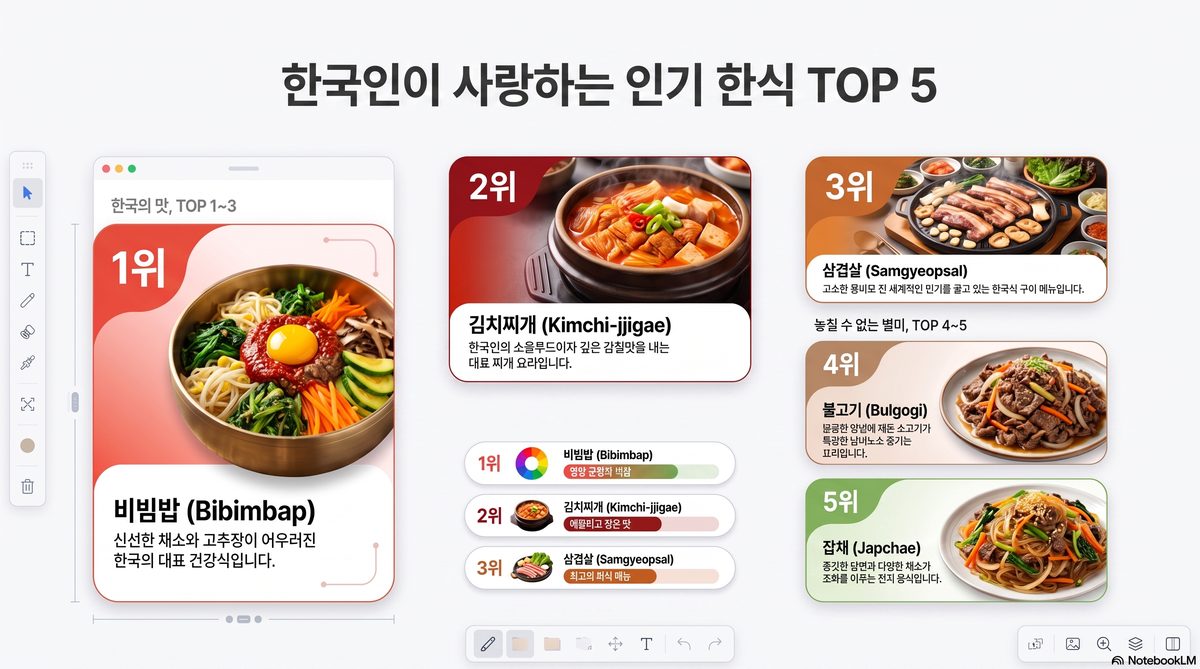
같은 소스로 이번엔 인포그래픽을 요청했습니다. 타임라인 속에 있던 음식 사진들을 읽어서 "한국인이 사랑하는 인기 한식 TOP 5" 인포그래픽을 만들었습니다.
6. 슬라이드 말고도 만들 수 있는 것
같은 소스로 스튜디오 메뉴에서 형식만 바꿔 요청할 수 있습니다.
- AI 오디오 오버뷰 — 소스 내용을 대화 형식 오디오로 요약
- 동영상 개요 — 소스를 영상 형식으로 정리
- 마인드맵 — 개념 구조를 가지 형태로 시각화
- 보고서 — 소스 내용을 문서로 정리
- 플래시카드 · 퀴즈 — 암기 카드와 문제 생성. 형성평가 초안용
- 인포그래픽 — 이번 실험처럼 시각 자료로 재구성
- 데이터 표 — 소스 속 정보를 표로 정리
7. 수업에서 이렇게 써보세요
사진 한 장이 소스가 된다는 건, 수업 중에 생기는 모든 화면이 자료가 될 수 있다는 뜻입니다.
| 넣는 사진 | 요청 예시 | 결과 |
|---|---|---|
| 수업 프로그램 화면 캡처 | "초보자를 위한 필수 기능을 표기해줘" | 기능 안내 슬라이드 |
| 칠판 판서 사진 | "오늘 수업 내용을 복습 자료로 정리해줘" | 복습 슬라이드 |
| 교재 한 페이지 | "이 내용으로 객관식 5문제를 만들어줘" | 형성평가 퀴즈 |
| 실습 결과물 사진 | "잘된 점과 보완할 점을 정리해줘" | 피드백 자료 초안 |
정리
사진 한 장도 노트북LM에서는 소스가 됩니다. 프롬프트 공식(소스 설명 + 대상 + 요청)만 기억하면 수업 중 생기는 캡처·판서·교재 사진이 전부 자료 초안이 됩니다.
👋 작성자
디지털 강사 노마드지우입니다.
실무에서 활용 가능한
AI 프롬프트와 가이드를 나눕니다.
📷 인스타그램
✍️ 네이버 블로그