이미지가 필요한 발표자료, ChatGPT 세팅으로 초안 5분 컷
이미지가 들어가야 하는 발표자료, ChatGPT에게 맡겨보세요. 마음에 드는 참고자료의 톤과 제목·핵심 내용만 전달하면, ChatGPT가 이미지까지 직접 만들어 발표자료(PPTX)를 5분 만에 완성해줘요. 제가 실제로 만든 화면과 프롬프트를 함께 담았어요.
AI 활용 기록과 무료 자료 소식을 월 2회 메일로 보냅니다.
참고할 발표자료(톤), 제목·핵심 내용, 그리고 "이미지는 생성해서 넣어줘" 한 마디.
이 세 가지만 전달하면 ChatGPT가 기획부터 이미지가 들어간 발표자료(PPTX)까지 만들어줘요.
1단계 — 참고자료를 첨부하고 '기획부터' 요청하기
마음에 드는 발표자료 이미지를 한 장 첨부하고, 아래 내용을 정리해서 전달해요.
- 제목 — 무엇에 대한 발표인지
- 대상 — 누가 보는 자료인지
- 핵심 내용 — 꼭 들어갈 포인트
- 이미지 — 필요하면 생성해서 배치해달라고
이미지가 들어가는 발표자료라면, 기획 단계에서 이미지 요청도 함께 하는 게 좋아요. 필요한 이미지나 슬라이드 디자인에 대한 구체적인 설명·참고자료를 함께 첨부하면 더 명확한 결과가 나와요. 단, 디자인 참고자료가 너무 많으면 오히려 결과가 흐트러질 수 있어요 — 한두 장이면 충분해요.
제가 실제로 넣은 프롬프트예요. (예시 주제: 우주의 놀라운 사실 · 초등 5~6학년)
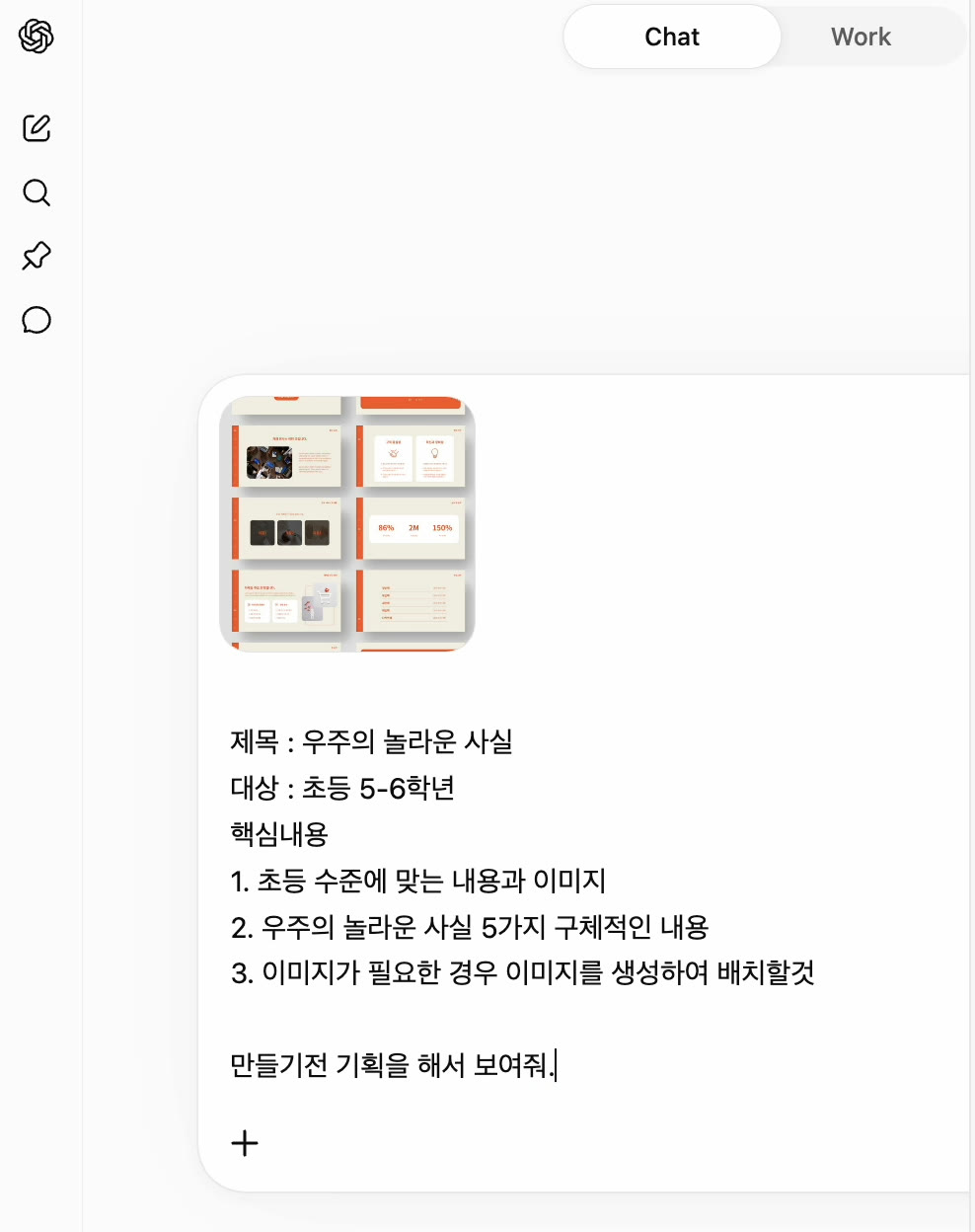
참고자료를 첨부하고, 제목·대상·핵심 내용을 적어 기획을 요청했어요
"만들기 전에 기획을 해서 보여줘"를 꼭 붙여요. 바로 만들지 않고 슬라이드 구성을 먼저 확인할 수 있어요. 참고자료는 한 장이면 충분해요.
2단계 — 기획을 확인하기
ChatGPT가 톤·색감과 슬라이드 구성을 정리해줘요. 저는 참고자료의 주황 톤을 우주 느낌(딥블루·보라)으로 바꿔서 제안받았어요.
표지·목차·놀라운 사실 5가지까지, 슬라이드마다 들어갈 이미지도 함께 잡아줘요.
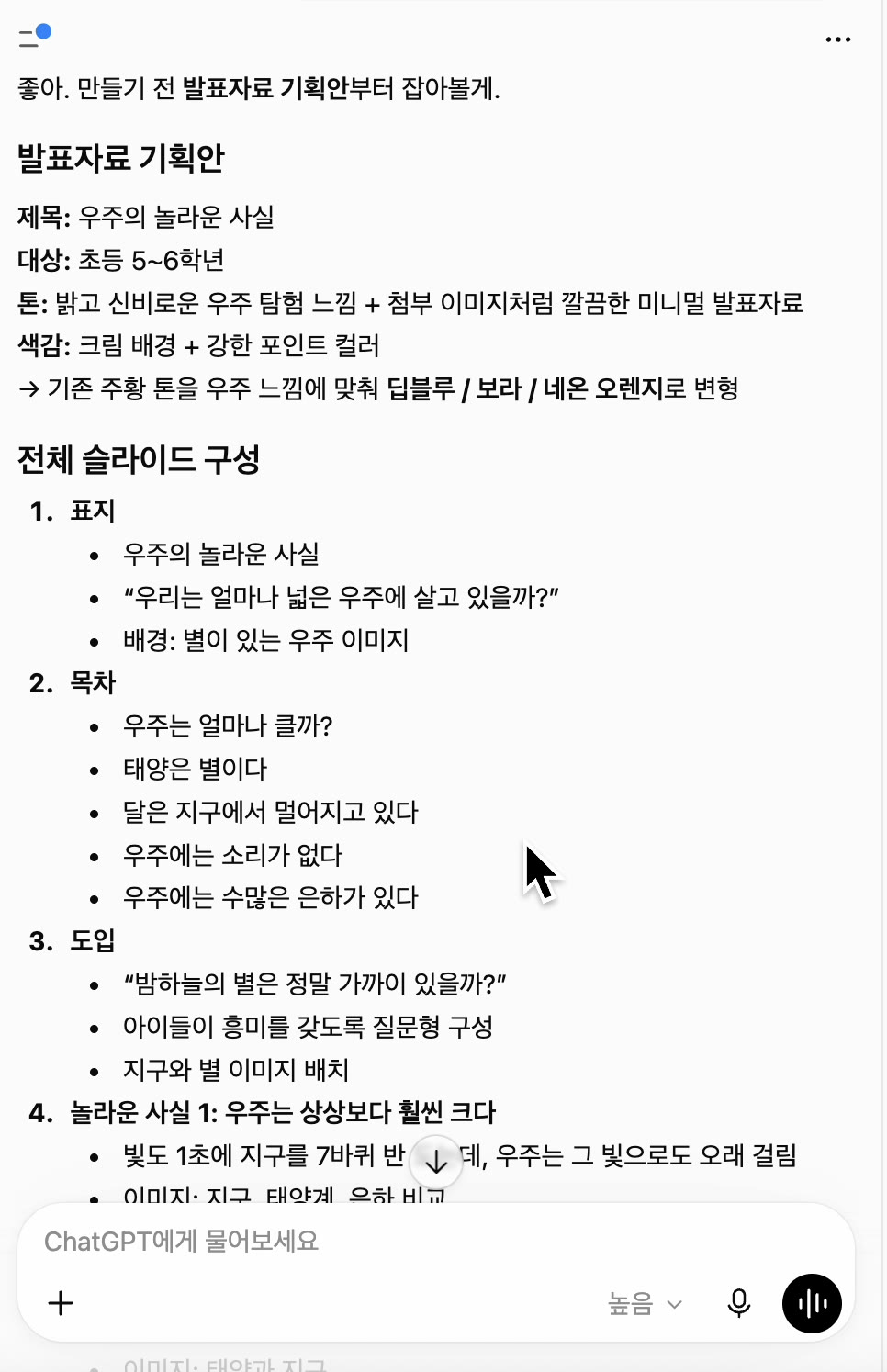
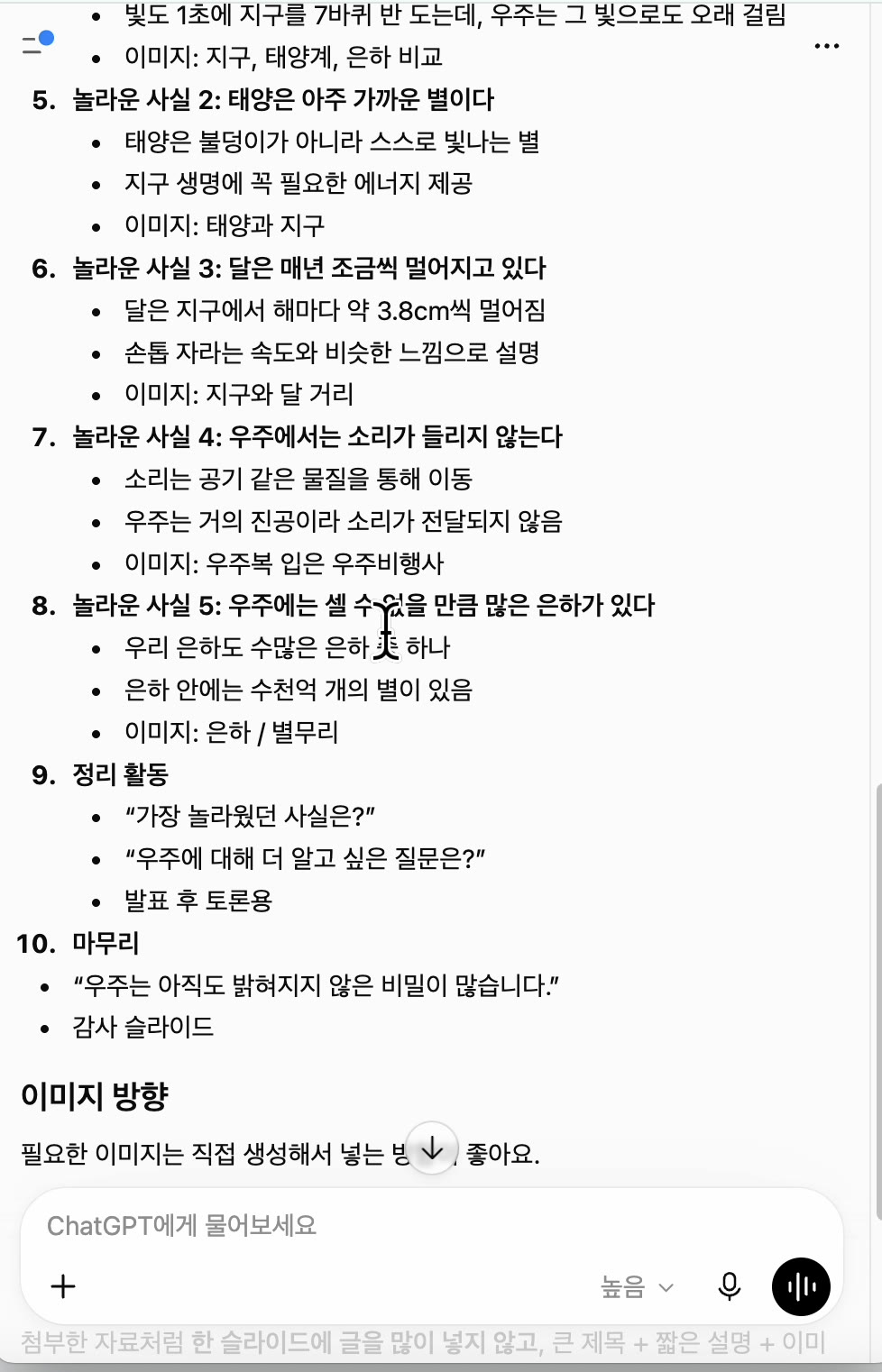
제목·톤·색감부터 슬라이드마다 들어갈 내용과 이미지까지 정리된 기획안
고칠 부분이 있으면 말로 전달하면 돼요. 기획 단계에서 나온 이미지 설명이 원하는 방향과 다르다면, 이때 구체적인 이미지 설명이나 참고자료를 넣어주면 더 명확한 결과를 얻을 수 있어요.
3단계 — "이 기획대로 ppt로 생성"
구성이 괜찮으면 그대로 만들어달라고 해요.
그러면 ChatGPT가 슬라이드에 들어갈 이미지를 직접 생성하고 배치해요. ChatGPT는 필요한 이미지를 먼저 일괄로 모두 생성한 뒤, ppt를 만들면서 기획해둔 위치에 하나씩 배치해요. 그래서 이미지 생성에 시간이 조금 걸릴 수 있어요. 저는 약 5분(실제 4분 43초) 기다렸어요.
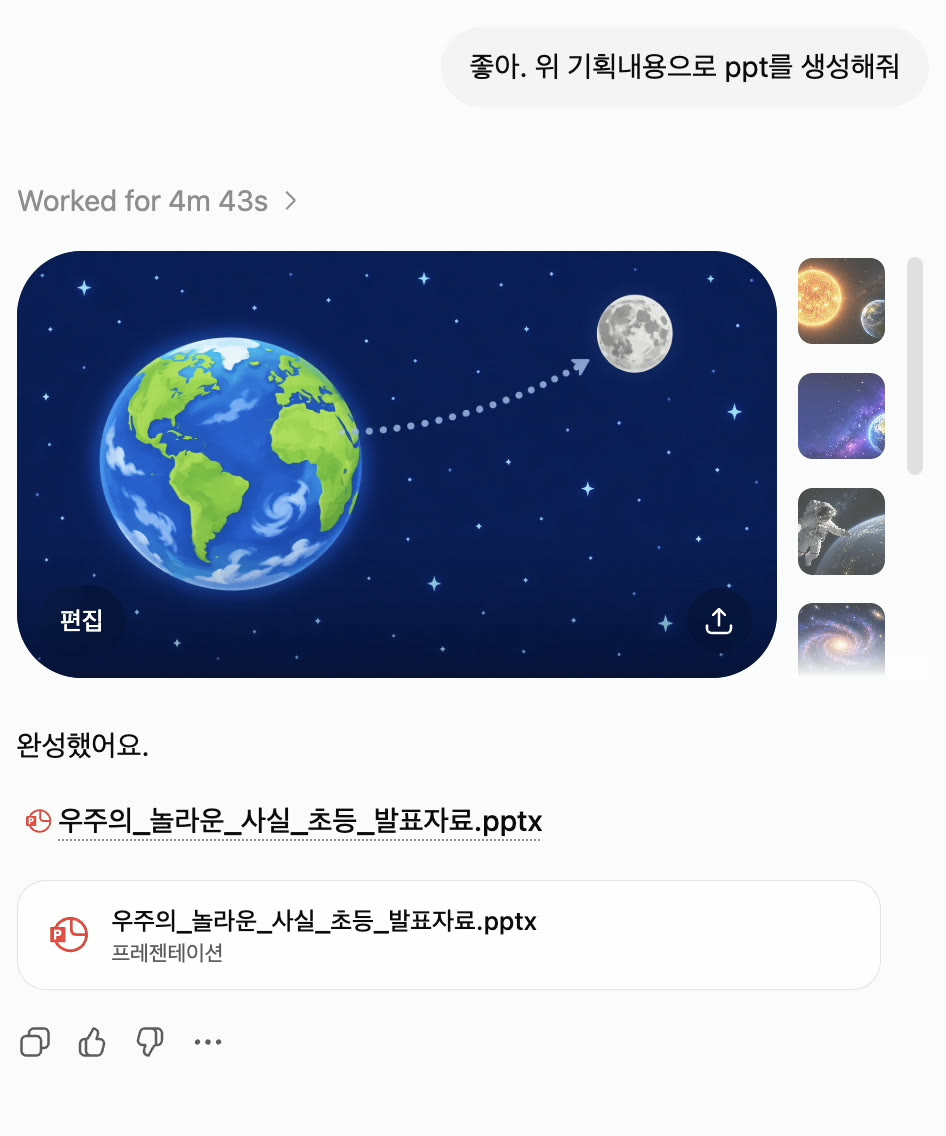
약 5분 뒤, 이미지까지 들어간 PPTX 파일이 완성됐어요
4단계 — 완성 확인하고 PPTX로 받기
표지·목차부터 놀라운 사실 5가지까지, 슬라이드마다 이미지가 들어간 발표자료가 완성돼요. 미리보기로 확인하고 PPTX 파일로 다운로드해요.
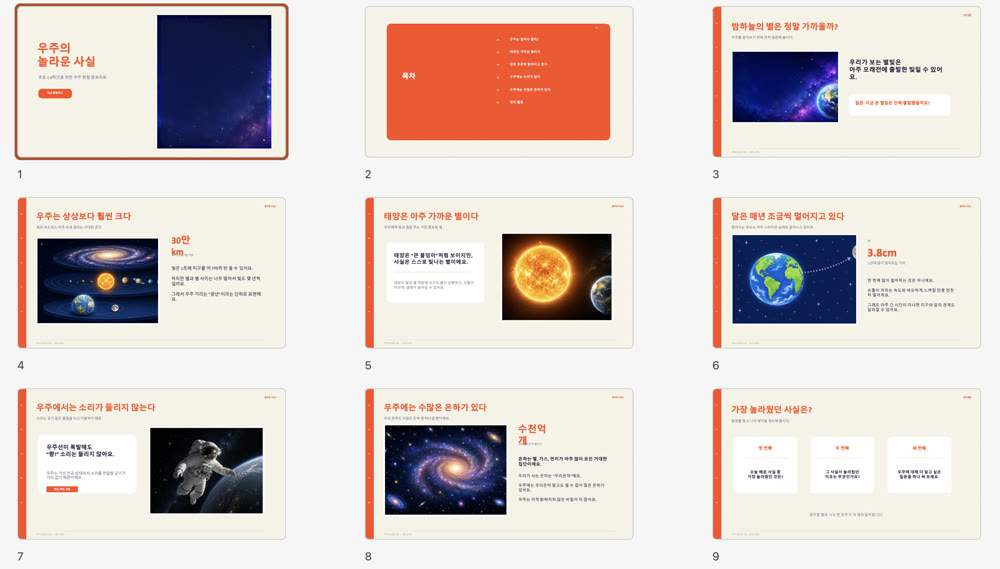
슬라이드에 들어간 이미지도 ChatGPT가 직접 생성한 거예요
내려받은 PPTX는 파워포인트나 캔바에서 세부만 다듬으면 끝이에요.
AI가 만든 내용과 이미지는 발표 전에 한 번 확인하세요. 사실이 정확한지, 이미지가 내용과 맞는지 보고, 어색한 부분은 슬라이드에서 바로 고치면 돼요.
5단계 — 반복 작업이면 스킬로 만들어 저장하기
같은 방식으로 자주 만든다면, 이 과정을 스킬로 만들어두세요.
ChatGPT가 제작 방식을 정리해서 스킬 파일(ZIP)로 만들어줘요.
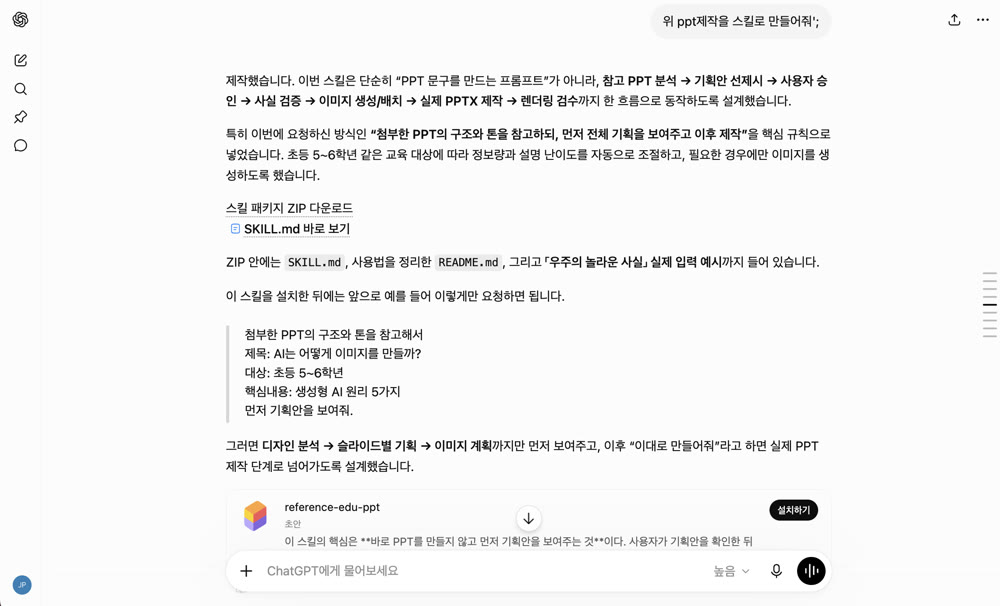
"스킬로 만들어줘" 한 마디에 제작 방식이 스킬 ZIP 파일로 정리돼요
비즈니스·엔터프라이즈·Edu 요금제는 스킬이 목록에 자동으로 저장돼요. Plus·무료는 자동 저장은 안 되지만, ChatGPT가 만들어준 스킬 ZIP을 직접 올려서 저장할 수 있어요. (아래 방법) 스킬 기능 대신 메모리·프로젝트·맞춤 GPT에 규칙을 넣어두는 것도 같은 효과예요.
Plus에서 스킬 저장하는 법
왼쪽 메뉴 플러그인 → 스킬 탭으로 가면, 아직 저장된 스킬이 없어요.
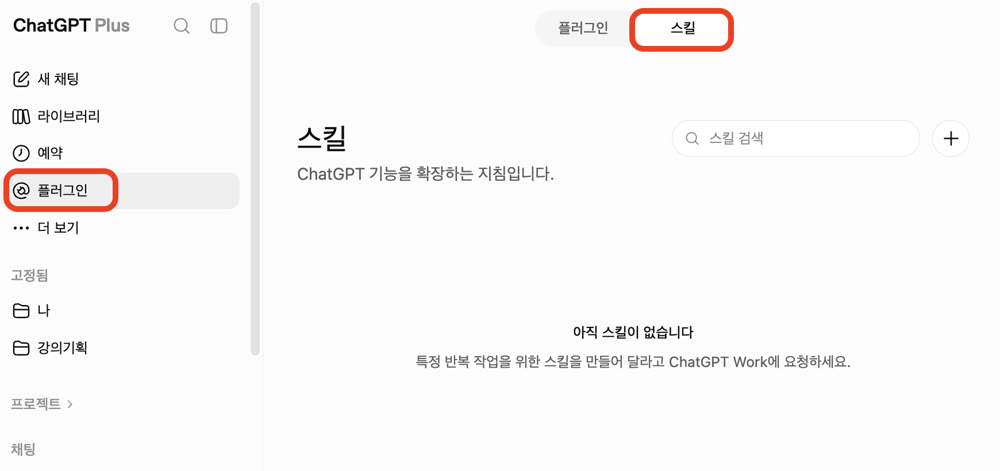
오른쪽 + → 컴퓨터에서 업로드를 눌러, 방금 받은 스킬 ZIP을 올려요.
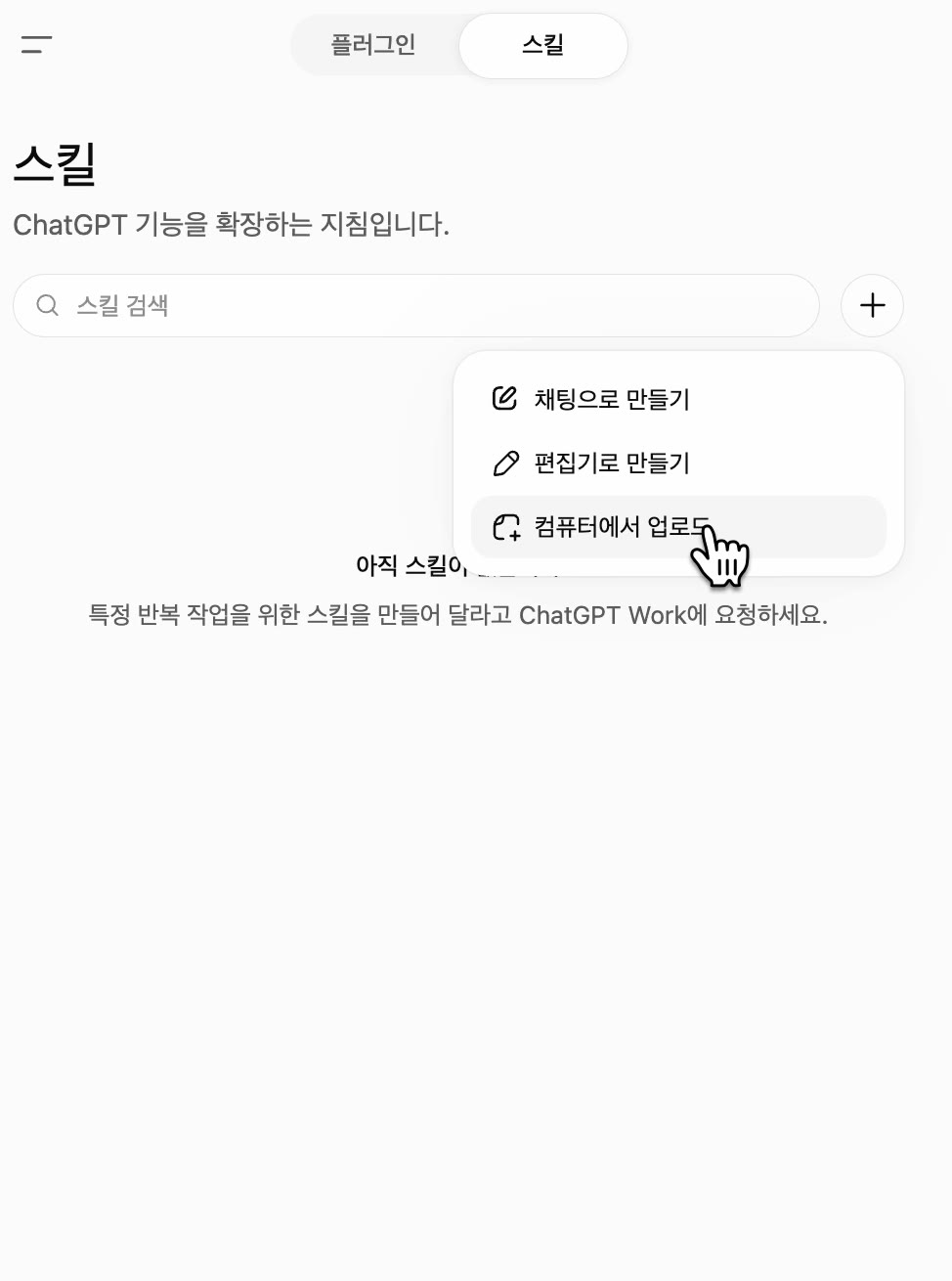
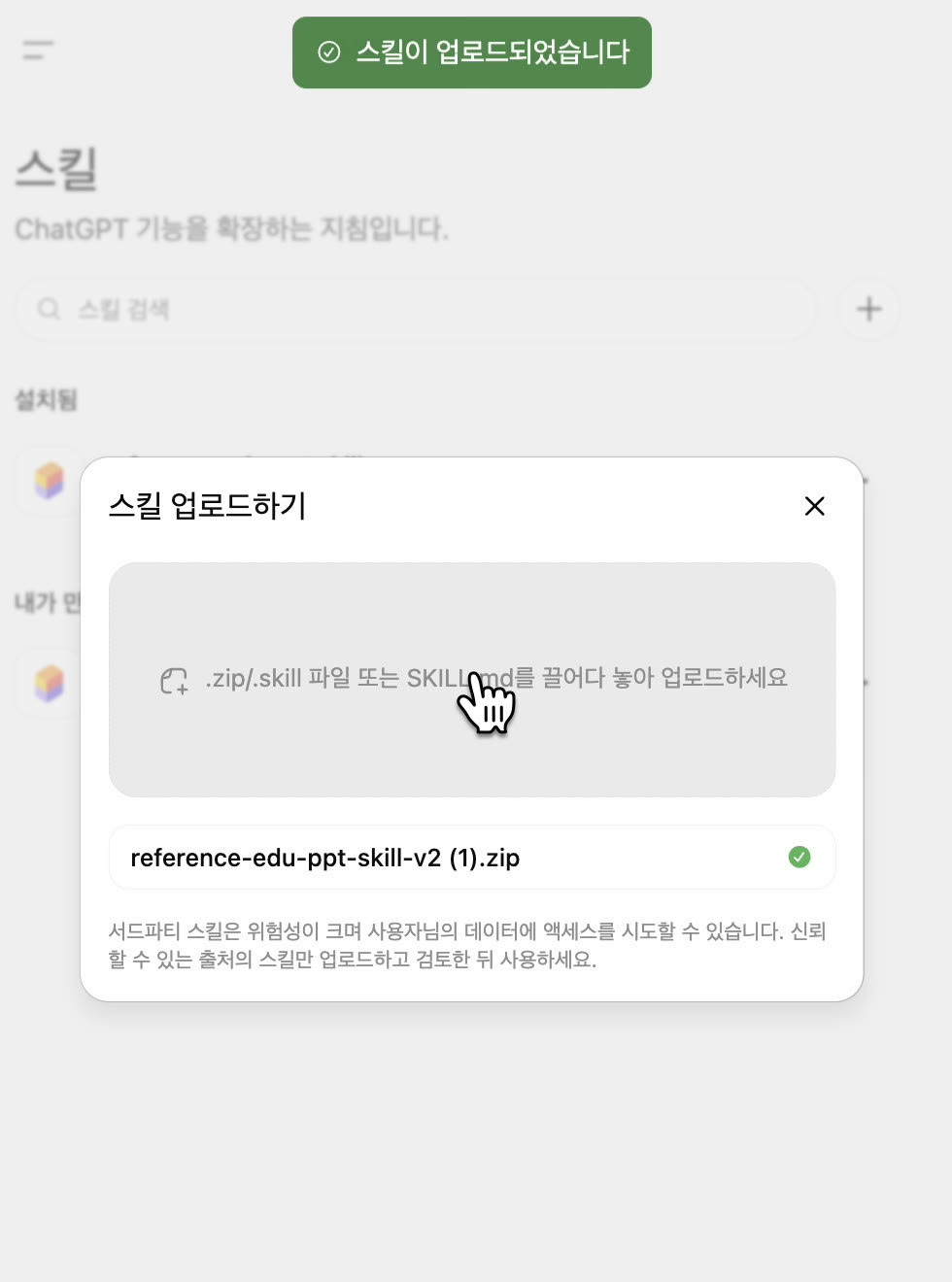
+ → 컴퓨터에서 업로드 → 스킬 ZIP 올리기 (왼쪽부터)
업로드하면 설치됨 / 내가 만든 스킬에 등록돼요.
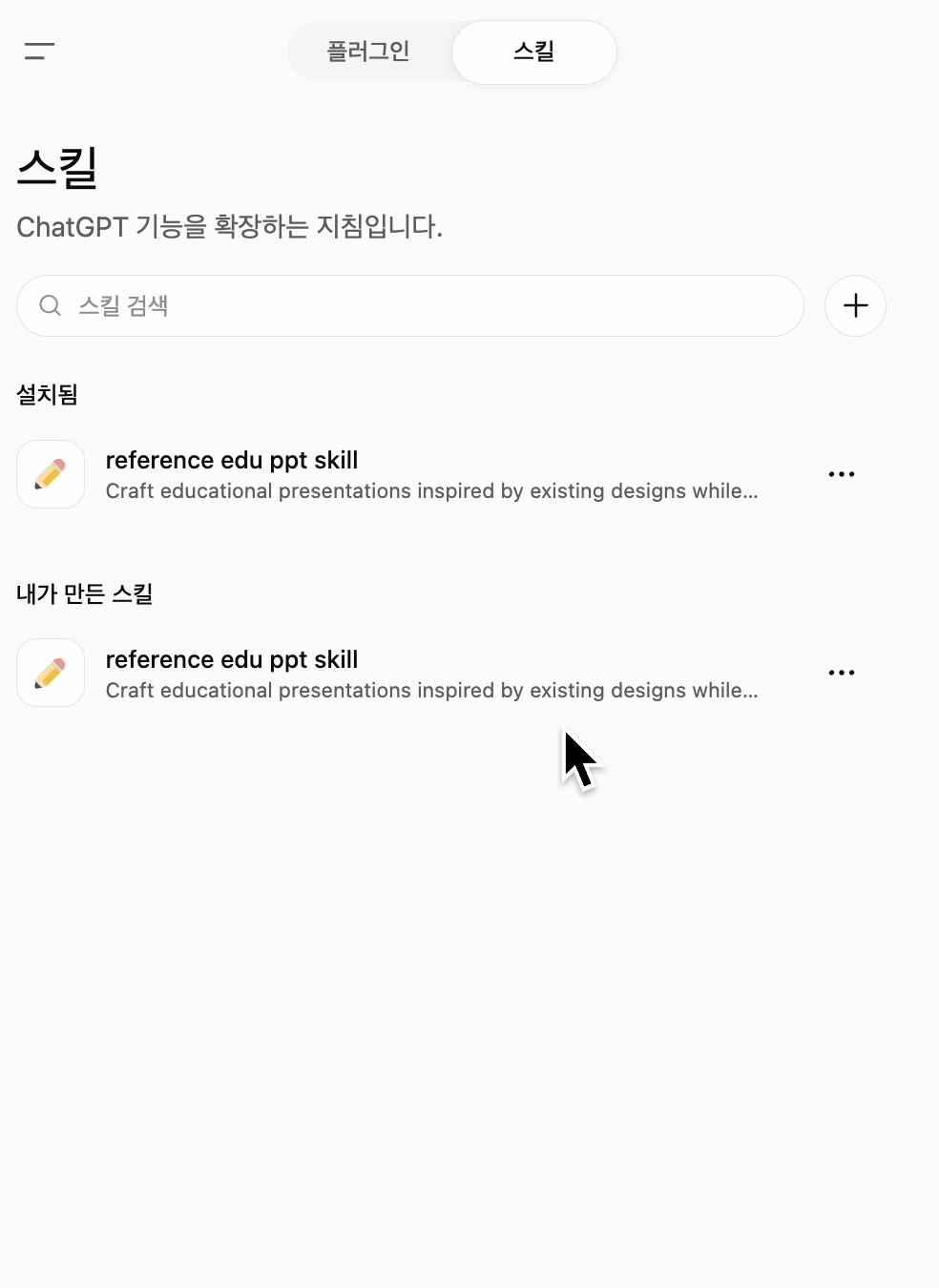
이제 스킬이 저장됐어요
저장해두면 다음엔 이렇게만 말하면 같은 방식으로 나와요.
한 번 세팅해두면, 발표자료 초안 만드는 시간이 5분으로 줄어요.
발표자료(PPTX) 만들기는 무료 포함 모든 요금제에서 돼요. 스킬로 저장하는 방식만 요금제에 따라 달라요.
- 비즈니스·엔터프라이즈·Edu — 스킬이 목록에 자동 저장
- Plus — 자동 저장은 안 되지만, ChatGPT가 만들어준 스킬 ZIP을 [스킬] 패널에 직접 업로드해 저장 (위 방법)
- 무료 — 스킬 저장은 어려워요. 대신 프로젝트·맞춤 지침·메모리에 규칙을 넣어두면 같은 효과예요
어디에 쓰고 있나
수업 자료, 학부모 안내, 특강 발표 — 이미지가 필요한 발표자료가 있을 때마다 이 방법을 써요.
이미지를 따로 찾고 슬라이드에 배치하는 시간이 사라지는 게 가장 커요.
ChatGPT로 만든 초안 위에, 클로드로 문구를 다듬거나 캔바에서 디자인을 손보면 더 완성도가 높아져요. 《AI로 PPT 만들기》 #1 클로드 편도 함께 보면 좋아요.
👋 작성자
디지털 강사 노마드지우입니다.
실무에서 활용 가능한
AI 프롬프트와 가이드를 나눕니다.
📷 인스타그램
✍️ 네이버 블로그