노트북LM — 사진 한 장으로 퀴즈와 수업자료 만들기
키보드 사진 한 장을 소스로 넣고 퀴즈 20문제와 수업 슬라이드를 요청해 본 실험 기록. 실제 프롬프트와 결과 포함.
AI 활용 기록과 무료 자료 소식을 월 2회 메일로 보냅니다.
지난 실험에서는 캔바 타임라인 캡처 한 장으로 슬라이드와 인포그래픽을 만들어 봤습니다. 이번에는 같은 방식을 형성평가 쪽으로 넓혀 봤습니다 — 키보드 사진 한 장으로 퀴즈 20문제와 수업 슬라이드를 동시에 만들 수 있는지 실험했습니다.
1. 소스로 넣은 사진
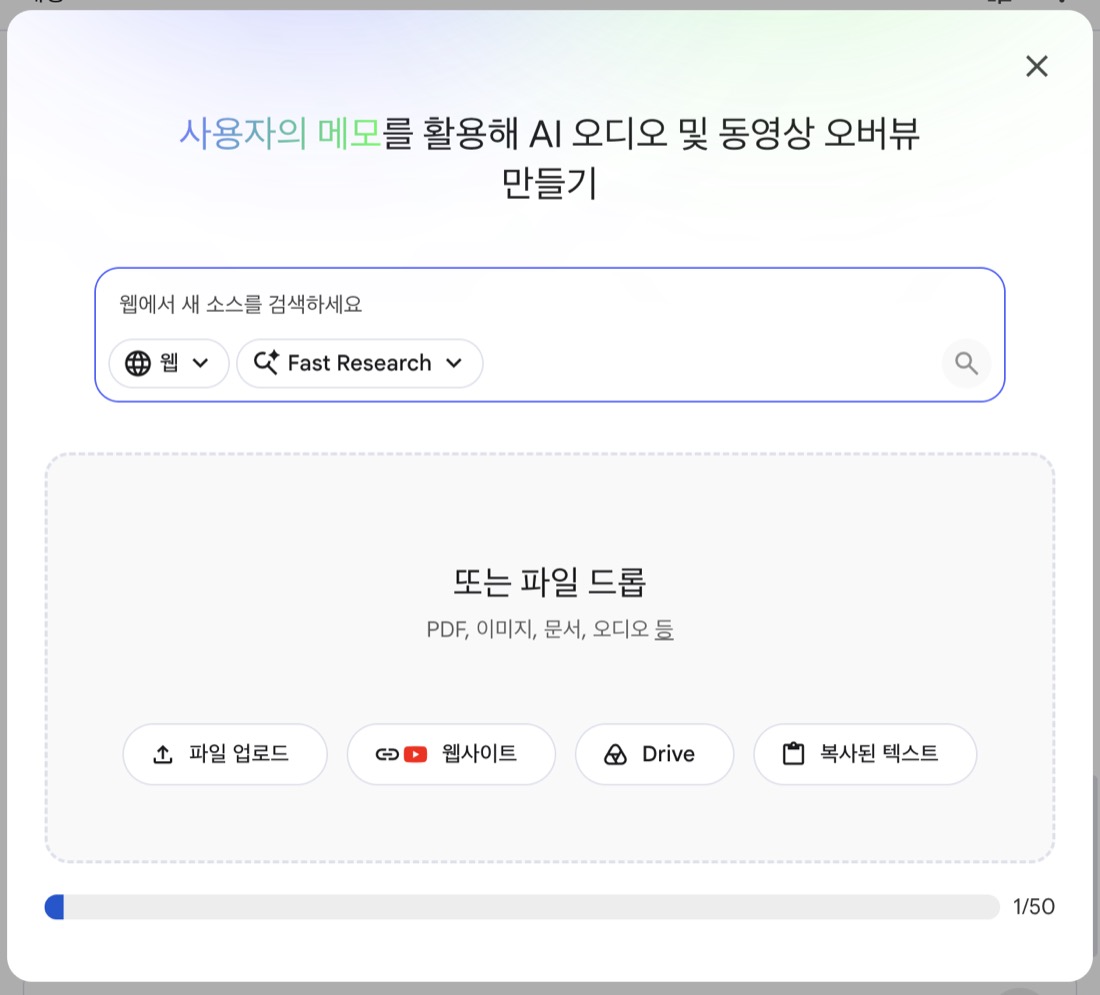
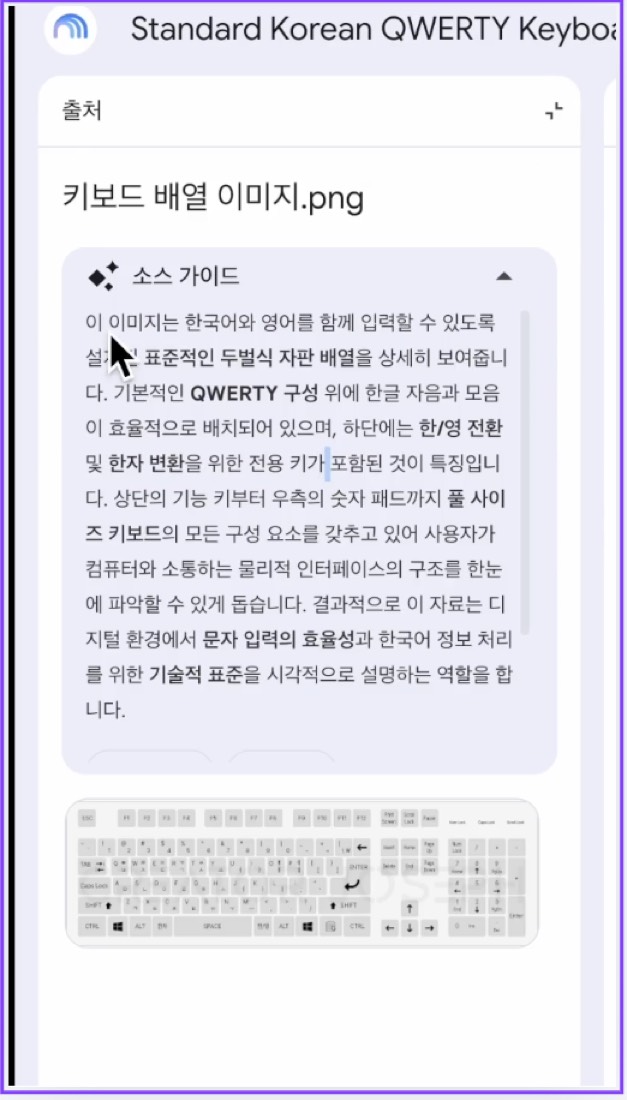
이번 소스는 키보드 사진 한 장입니다. Esc·기능키·숫자키·Tab·Caps Lock·Shift·Ctrl·Fn·Alt에 한글 두벌식 자판까지 한 화면에 담긴 사진을 노트북LM 새 노트에 업로드했습니다. 소스를 넣으면 노트북LM이 사진을 분석해 소스 가이드(내용 요약)를 자동으로 만들어 줍니다.
2. 퀴즈 20문제 요청하기
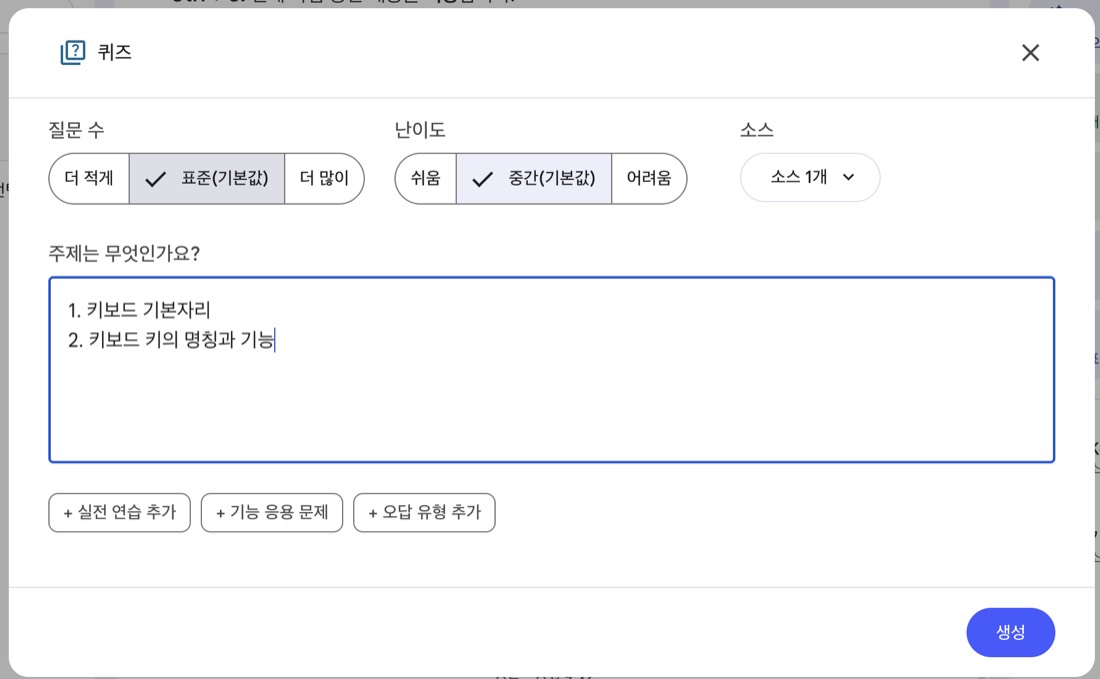
스튜디오 메뉴에서 퀴즈를 선택하면 질문 수·난이도·주제를 정하는 맞춤설정 화면이 나옵니다. 질문 수는 표준(기본값), 난이도는 중간(기본값)으로 두고 주제란에 이렇게 입력했습니다.
1. 키보드 기본자리
2. 키보드 키의 명칭과 기능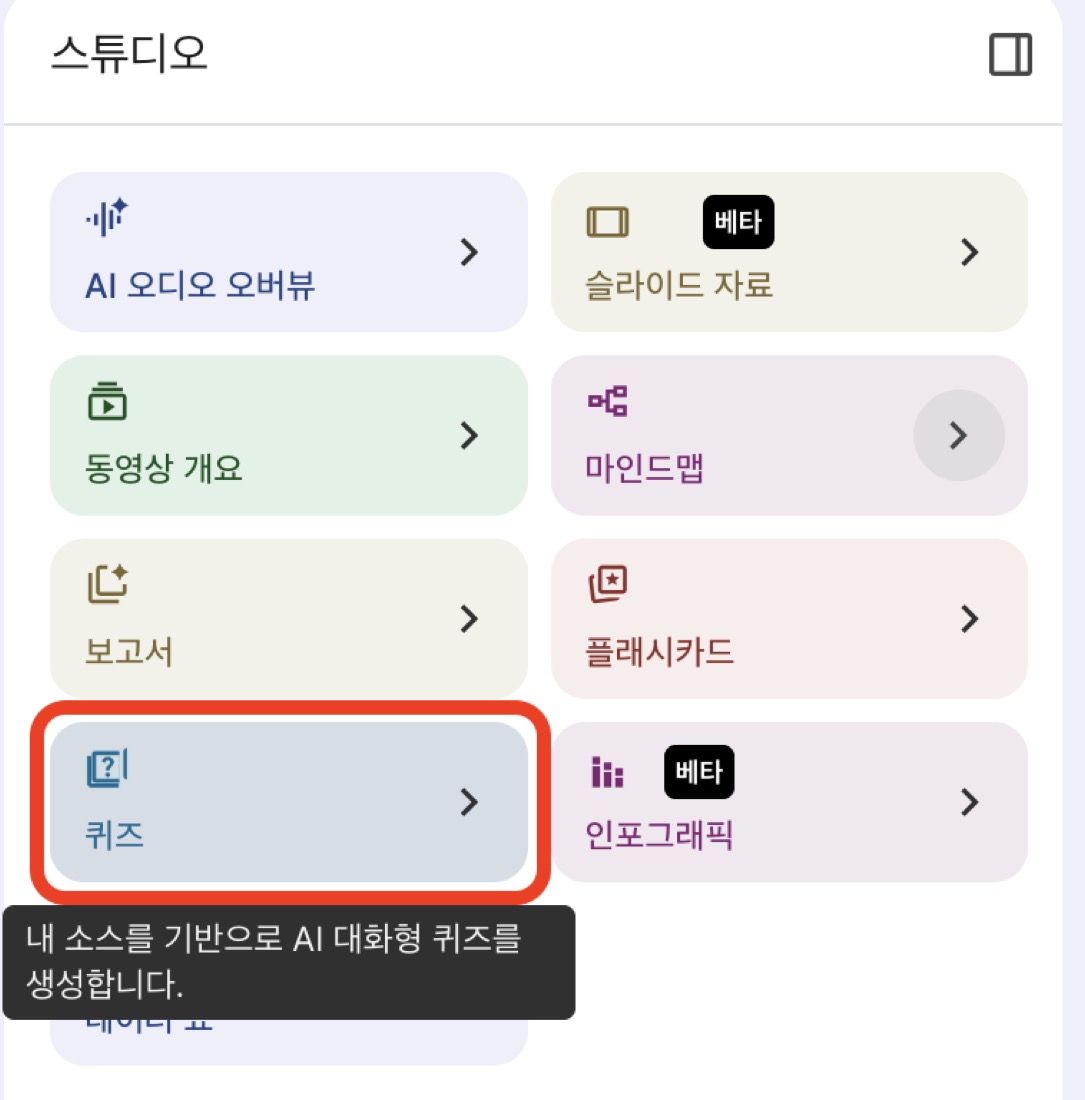
3. 결과 — 사진 한 장으로 문제 20개
사진 속 키를 하나씩 짚어가며 객관식 문제 20개가 만들어졌습니다. 예를 들어 이런 문제가 나왔습니다.
A. Shift B. 한/영 C. 한자 D. Alt
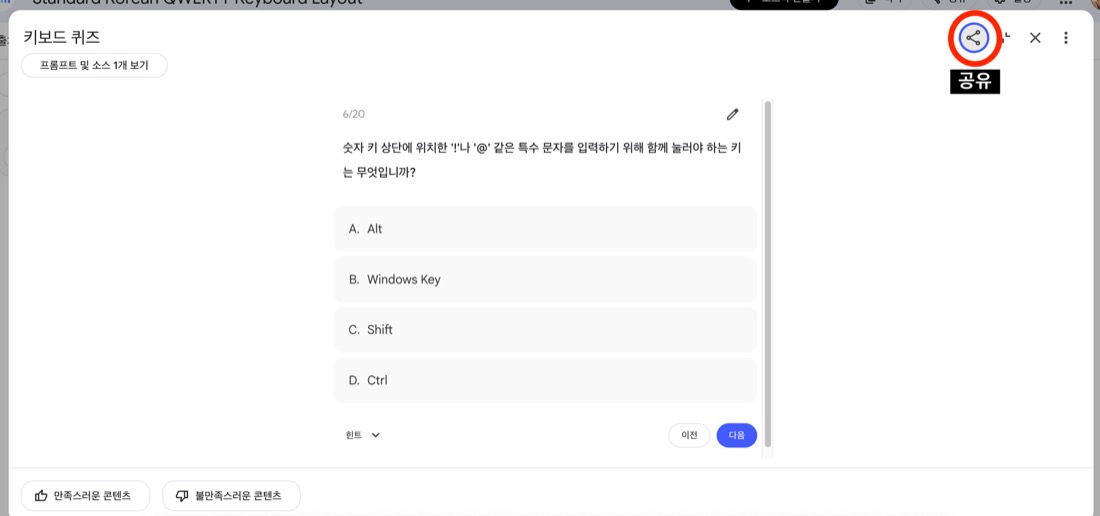
Q6. 숫자 키 상단에 위치한 '!'나 '@' 같은 특수 문자를 입력하기 위해 함께 눌러야 하는 키는 무엇입니까?
A. Alt B. Windows Key C. Shift D. Ctrl
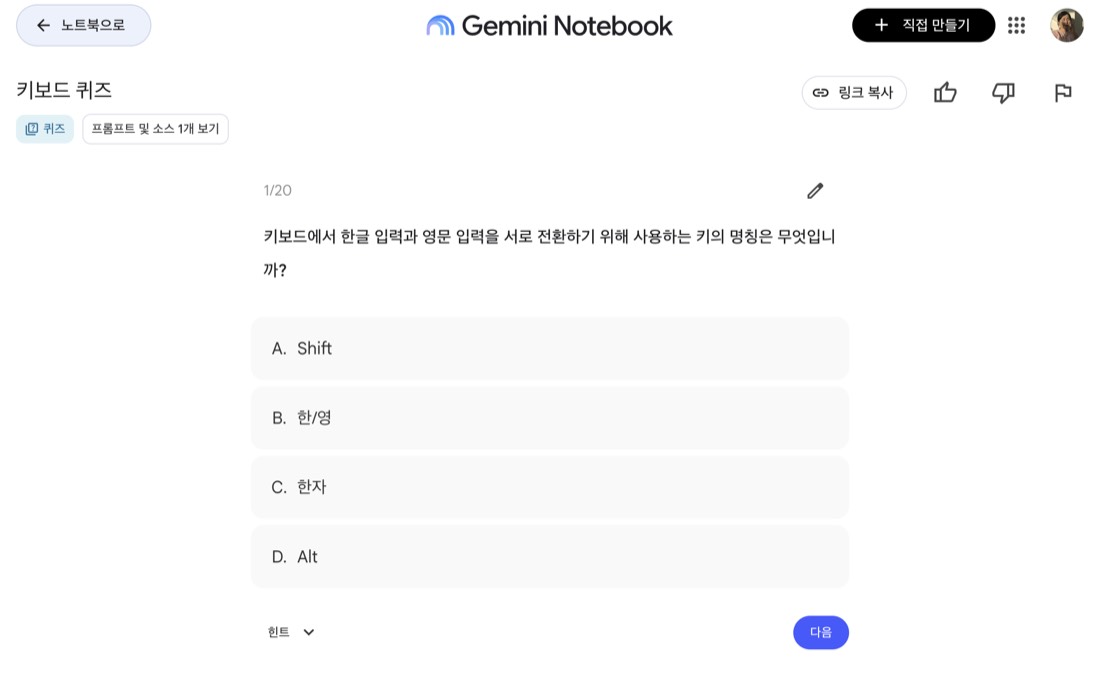
사진에 없는 키(방향키, 숫자 패드 등)는 실제로 사진에 함께 찍혀 있었기 때문에 문제에도 등장했습니다 — 소스에 찍힌 범위 안에서만 문제가 만들어진다는 뜻입니다. 즉 사진에 무엇을 담느냐가 곧 시험 범위가 됩니다.
공유하기
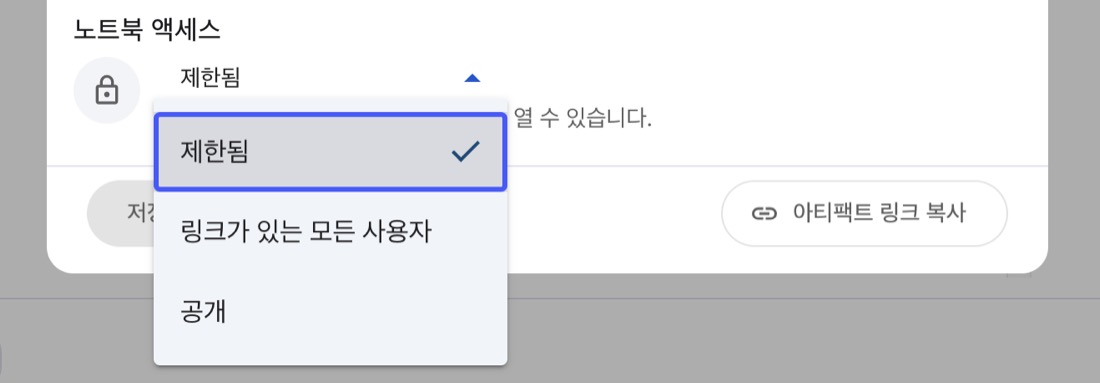
만든 퀴즈는 오른쪽 위 공유 아이콘을 누르면 다른 사람에게 보낼 수 있습니다. 노트북 액세스를 "제한됨"에서 "링크가 있는 모든 사용자"로 바꾸면 구글 계정이 없는 학생도 링크만으로 풀어볼 수 있습니다.
4. 같은 사진으로 슬라이드도 요청하기
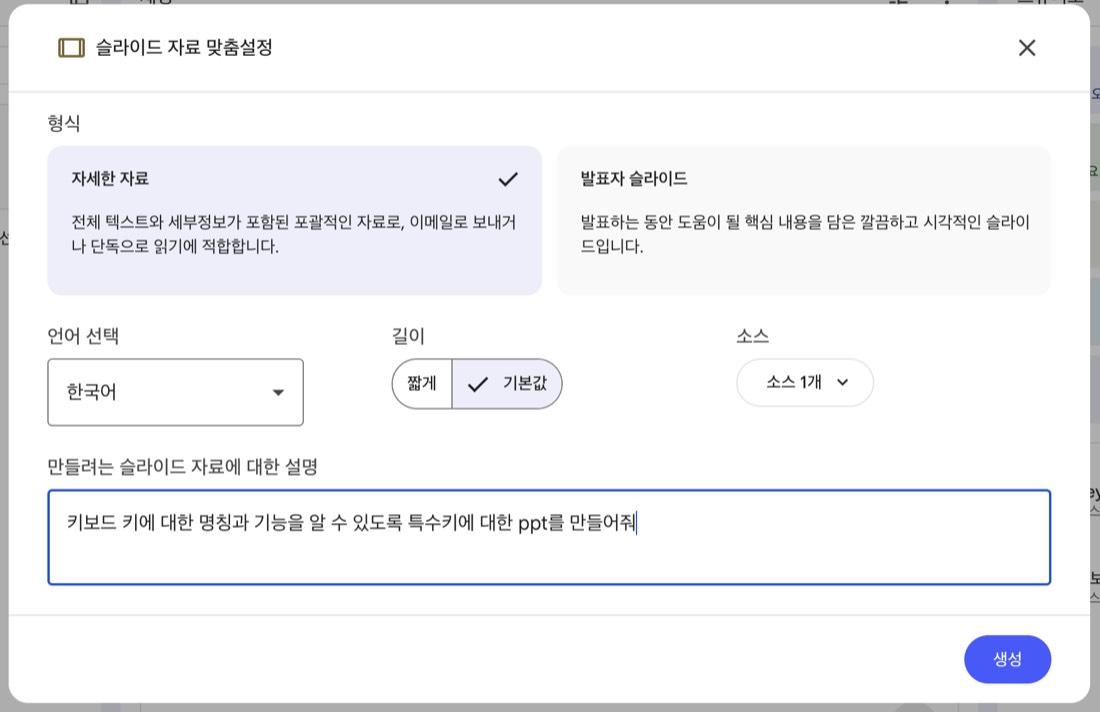
같은 소스를 지우지 않고 스튜디오에서 슬라이드 자료를 다시 요청했습니다. 형식은 "자세한 자료"(전체 텍스트가 포함된 포괄적인 자료), 길이는 기본값으로 두고 설명란에 이렇게 적었습니다.
키보드 키에 대한 명칭과 기능을 알 수 있도록 특수키에 대한 ppt를 만들어줘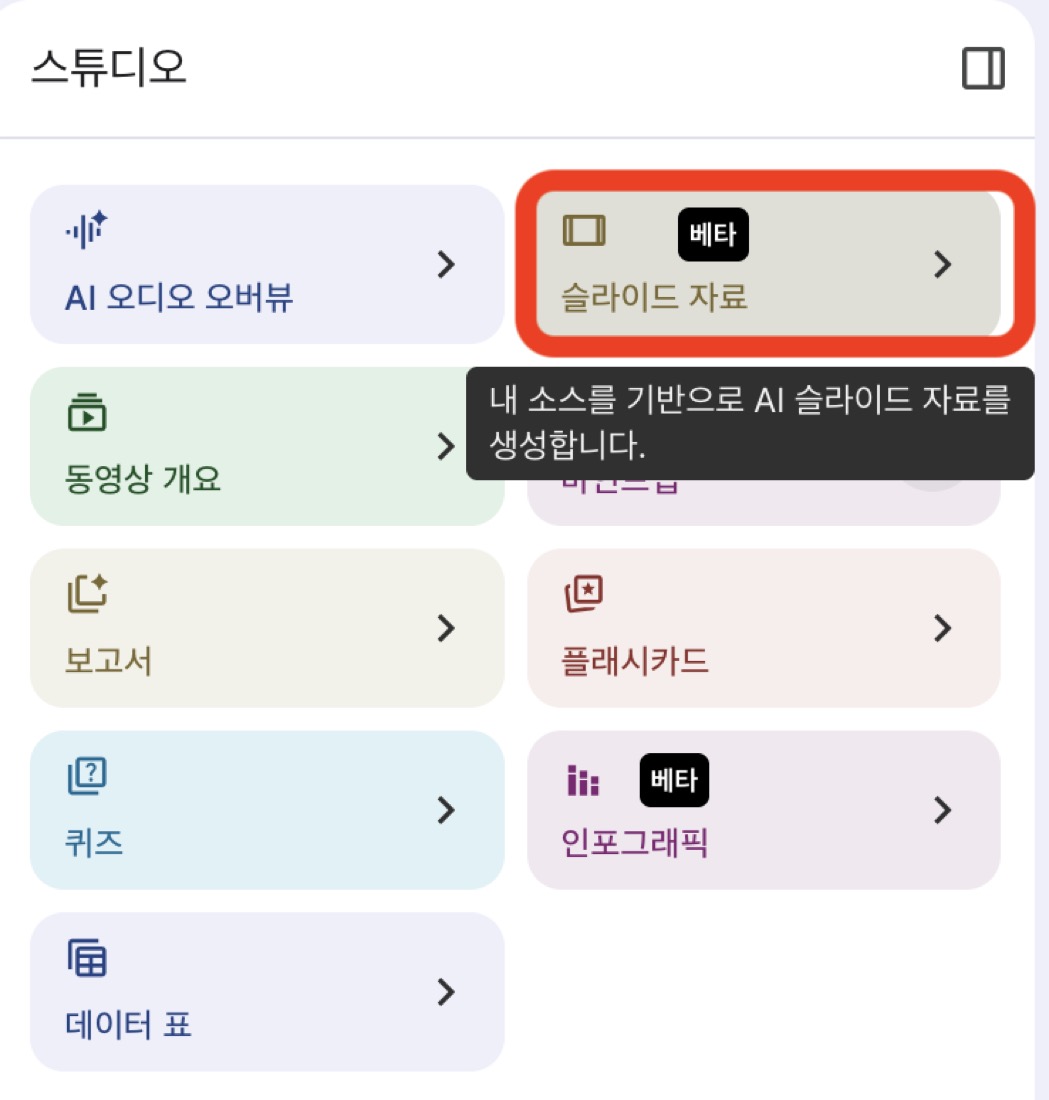
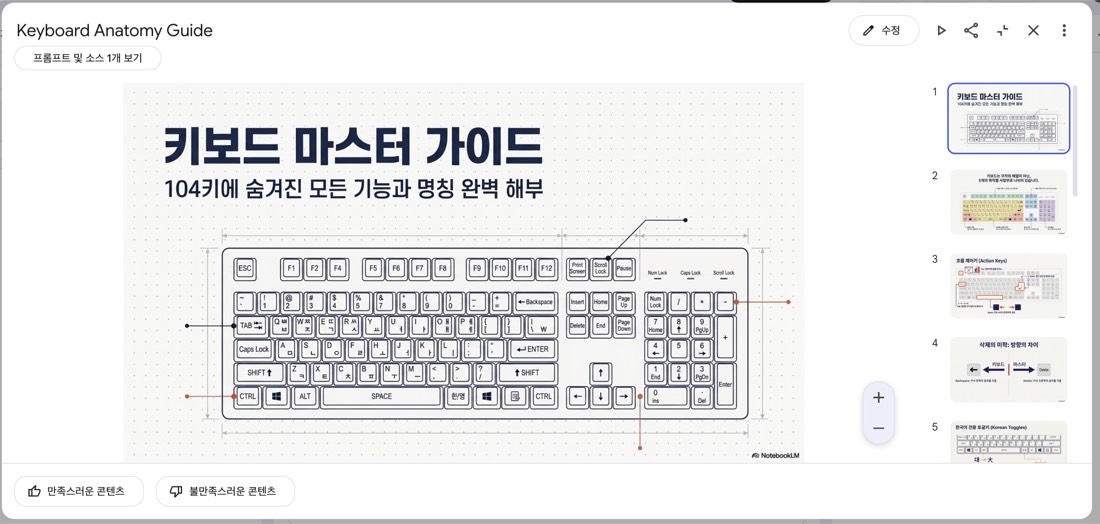
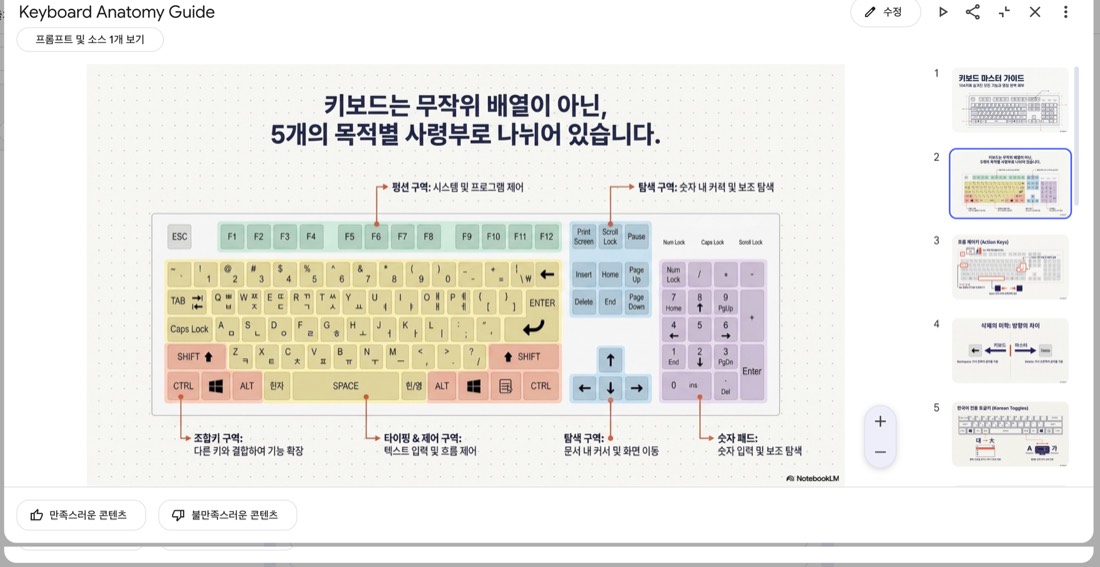
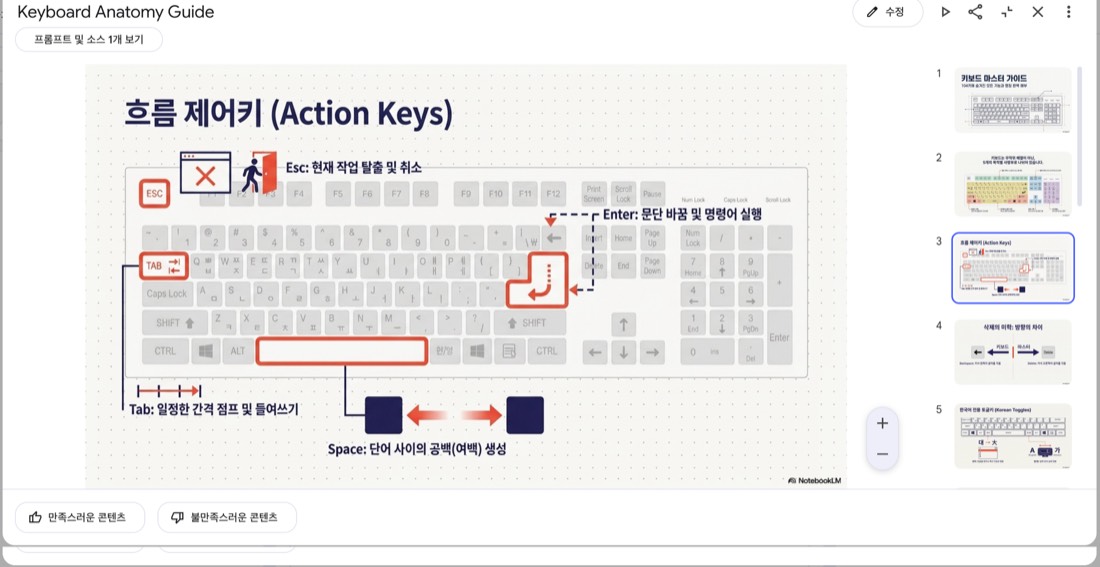
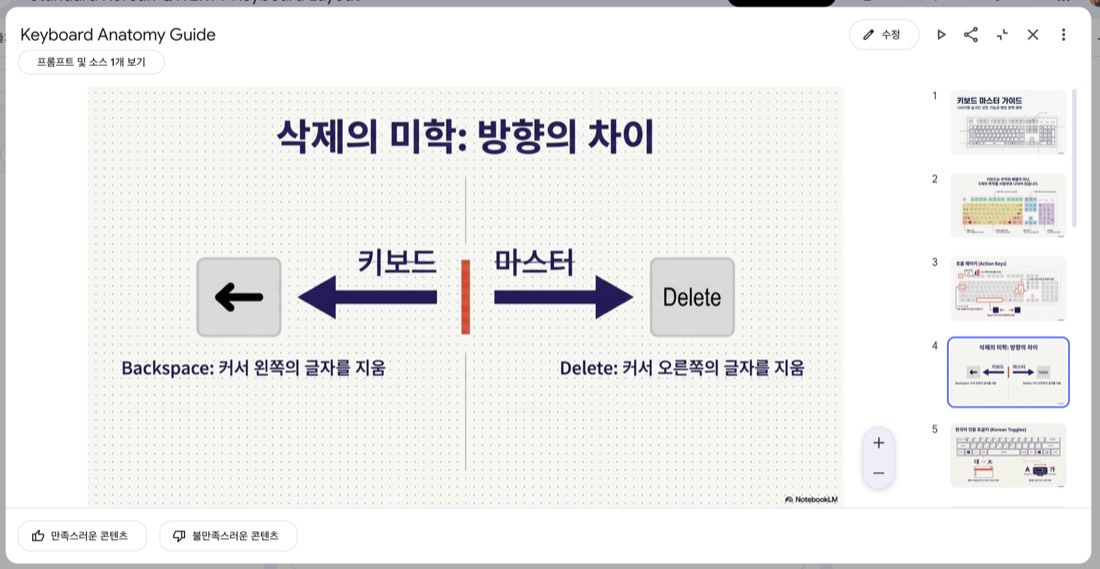
표지 다음으로 이어진 슬라이드들은 이런 구성이었습니다(왼쪽 목록 기준, 화면 아래로 더 이어졌습니다).
- 표지 — 키보드 마스터 가이드 · 104키에 숨겨진 모든 기능과 명칭 완벽 해부
- 키보드는 무작위 배열이 아니다 — 5개의 목적별 섹션으로 나뉘어 있다는 개요
- 흐름 제어키(Action Keys)
- 삭제의 미학: 방향의 차이 — Backspace와 Delete의 차이
- 한국어 전용 토글키(Korean Toggles) — 한/영, 한자 등
퀴즈가 "하나씩 확인"하는 문제 20개였다면, 슬라이드는 "전체 구조"를 주제별로 묶어 설명하는 자료였습니다 — 같은 사진, 다른 요청 형태로 결과물의 성격 자체가 달라졌습니다.
완성 PDF
이렇게 만들어진 슬라이드 전체를 PDF로 내보냈습니다. 사진 한 장에서 시작한 결과물이 실제로 어디까지 완성되는지 그대로 확인할 수 있습니다.
5. 퀴즈 vs 슬라이드 — 언제 뭘 요청할지
| 필요한 것 | 요청 형태 | 결과 성격 |
|---|---|---|
| 수업 끝 형성평가 | 퀴즈 (문항 수 지정) | 사진 속 요소 하나하나를 짚는 개별 문제 |
| 수업 도입부 설명 자료 | 슬라이드 자료 | 전체 구조를 파트별로 묶은 설명형 자료 |
| 암기 확인 | 플래시카드 | 용어·개념을 1:1로 넘겨보는 카드 |
| 구조 파악 | 마인드맵 | 개념 간 관계를 가지 형태로 정리 |
6. 프롬프트 공식 — 스튜디오 창에서는 더 짧아진다
1탄(슬라이드·인포그래픽) 실험에서는 "첨부한 소스는 ○○야"처럼 소스를 매번 설명해야 했습니다. 반면 퀴즈·슬라이드는 스튜디오 맞춤설정 창 자체가 이미 소스를 선택한 상태로 열리기 때문에, 주제·설명란에 원하는 내용만 적으면 됩니다 — 소스 재설명이 필요 없다는 점이 이번 실험에서 확인한 차이입니다.
[퀴즈 주제 목록]
1. 키보드 기본자리
2. 키보드 키의 명칭과 기능

[슬라이드 설명]
키보드 키에 대한 명칭과 기능을 알 수 있도록 특수키에 대한 ppt를 만들어줘
퀴즈는 화면에서 질문 수·난이도를 버튼으로 바로 조절할 수 있고, 생성 후에는 "실전 연습 추가"·"기능 응용 문제 추가"·"오답 유형 추가" 버튼으로 문제를 더 늘릴 수도 있습니다.
7. 수업에서 이렇게 써보세요
| 넣는 사진 | 요청 예시 | 결과 |
|---|---|---|
| 실습 도구 사진(키보드·마우스·기기) | "부품 이름을 맞히는 퀴즈 10문제" | 도입부 확인 퀴즈 |
| 안전수칙 포스터 | "OX 퀴즈 8문제로 만들어줘" | 안전교육 형성평가 |
| 학습지 한 페이지 | "틀리기 쉬운 부분 위주로 단답형 퀴즈" | 오답 확인용 퀴즈 |
| 현장체험 사진 | "오늘 본 것을 복습 퀴즈로" | 체험학습 정리 퀴즈 |
정리
사진 한 장은 슬라이드뿐 아니라 퀴즈의 소스도 됩니다. 다만 사진에 찍힌 범위 안에서만 문제가 만들어지므로, 시험 범위를 정하는 감각으로 소스 사진을 골라야 합니다.
👋 작성자

디지털 강사 노마드지우입니다.
실무에서 활용 가능한
AI 프롬프트와 가이드를 나눕니다.
📷 인스타그램
✍️ 네이버 블로그